Wiadomości > Kontroler DualSense PS5: łatwo podłączaj i używaj na komputerach PC, Mac, Android i iOS
Kontroler DualSense PS5: łatwo podłączaj i używaj na komputerach PC, Mac, Android i iOS
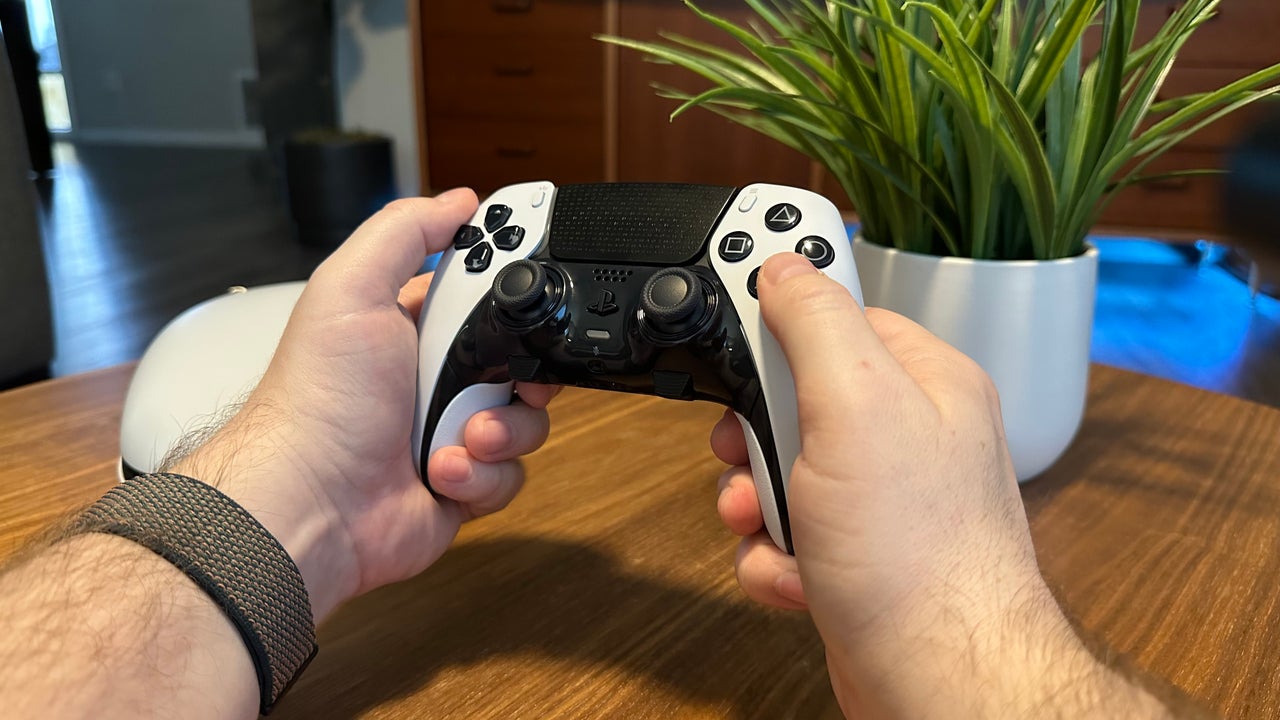
Masz kontroler DualSense do PlayStation 5 i chcesz podłączyć go do innych urządzeń? Dobra wiadomość, kontroler DualSense jest kompatybilny z wieloma urządzeniami. Niezależnie od tego, czy korzystasz z komputera PC, Mac, czy nawet urządzenia mobilnego z systemem Android lub iOS, możesz używać DualSense, aby cieszyć się płynną rozgrywką wysokiej jakości.
Jak podłączyć kontroler DualSense do PS5
Aby podłączyć kontroler DualSense do PS5, musisz wykonać prostą procedurę:
Włącz PS5: Upewnij się, że PS5 jest włączone, naciskając przycisk zasilania na górze konsoli.
Podłącz kontroler do konsoli: użyj kabla USB-C, aby podłączyć kontroler do konsoli. Podłącz jeden koniec kabla do portu USB-C kontrolera, a drugi koniec do portu USB konsoli.
Włącz kontroler: Po podłączeniu kontrolera naciśnij przycisk PS na środku kontrolera, aby go włączyć. PS5 powinno wówczas rozpoznać Twój kontroler i umożliwić nawigację po interfejsie konsoli.
Jeśli chcesz podłączyć wiele kontrolerów do PS5, możesz wykonać następujące czynności:
Sprawdź, czy kontroler, który chcesz podłączyć, jest wyłączony: Przed podłączeniem sprawdź, czy dioda LED kontrolera nie świeci się. Jeśli nie, naciśnij i przytrzymaj przycisk PS na środku kontrolera, aż lampka zgaśnie.
Uzyskaj dostęp do menu „Akcesoria Bluetooth” w ustawieniach PS5: Przejdź do ustawień PS5, a następnie „Akcesoria” i „Akcesoria Bluetooth”.
Przytrzymaj jednocześnie przycisk „Utwórz” i przycisk PS: Gdy znajdziesz się w menu „Akcesoria Bluetooth” na PS5, włącz kontroler, naciskając przycisk PS, a następnie poczekaj, aż włączy się lampka. W telewizorze poszukaj kontrolera na liście „Znaleziono akcesoria”. Wybierz tę opcję, gdy kontroler DualSense jest już podłączony.
Jak podłączyć kontroler DualSense do komputera z systemem Windows
Większość komputerów z systemem Windows obsługuje kontroler DualSense za pośrednictwem przewodowego połączenia USB-C. Wystarczy podłączyć kontroler do dostępnego portu USB, a komputer rozpozna go jako kompatybilny gamepad. Kontroler DualSense obsługuje również połączenie Bluetooth przy minimalnej konfiguracji. Oto jak podłączyć go przez Bluetooth:
Otwórz stronę ustawień na swoim komputerze i kliknij sekcję „Urządzenia”: Upewnij się, że Bluetooth jest włączony. Umożliwi to komputerowi rozpoznanie kompatybilnych urządzeń i połączenie się z nimi przez Bluetooth. Jeśli Twój komputer nie obsługuje natywnie połączeń Bluetooth, możesz także kupić adapter, aby uzyskać obsługę Bluetooth.
Przytrzymaj jednocześnie przycisk „Utwórz” i przycisk PS, aż lampka zacznie migać: Spowoduje to przejście kontrolera w tryb parowania i będzie można zobaczyć go na liście dostępnych urządzeń.
Wybierz „Dodaj urządzenie Bluetooth lub inne” i wybierz opcję „Bluetooth”, aby rozpocząć wyszukiwanie kompatybilnych urządzeń: Twój komputer rozpocznie wyszukiwanie urządzeń w powietrzu, które mogą połączyć się z nim przez Bluetooth. Pojawienie się kontrolera DualSense może chwilę potrwać.
Wybierz „Kontroler bezprzewodowy DualSense” z listy urządzeń na komputerze: Gdy kontroler pojawi się na liście dostępnych urządzeń, wybierz go. Komputer powinien następnie potwierdzić, że kontroler jest gotowy do użycia. Wszystko, co musisz zrobić, to kliknąć „Gotowe” i używać kontrolera z komputerem!
Jak podłączyć kontroler DualSense do komputera Mac
Twój Mac powinien rozpoznać kontroler DualSense jako gamepad po podłączeniu do portu USB, tak samo jak w przypadku komputera PC. Jeśli nie chcesz korzystać z połączenia przewodowego, proces łączenia przez Bluetooth będzie podobny:
Przytrzymaj jednocześnie przycisk „Utwórz” i przycisk PS, aż lampka zacznie migać: Spowoduje to przejście kontrolera w tryb parowania.
Na komputerze Mac otwórz menu Apple, następnie przejdź do „Preferencji systemowych” i kliknij „Bluetooth” na pasku bocznym.
Z listy urządzeń wybierz „DualSense Wireless Controller” i kliknij „Połącz”.
Jak podłączyć kontroler DualSense do urządzenia z systemem Android
Jeśli chcesz grać w gry na telefonie, wiedz, że kontrolery DualSense są kompatybilne z urządzeniami z systemem Android. Oto jak to zrobić:
Przytrzymaj jednocześnie przycisk „Utwórz” i przycisk PS, aż lampka zacznie migać.
Otwórz stronę ustawień na urządzeniu z Androidem i wybierz „Bluetooth”. Upewnij się, że Bluetooth jest włączony.
Kliknij opcję „Wyszukaj” lub „Skanuj”, aby wyszukać kompatybilne urządzenia w okolicy.
Wybierz „Kontroler bezprzewodowy DualSense” w „Dostępne urządzenia”.
Twój kontroler DualSense powinien być teraz podłączony do urządzenia z systemem Android.
Jak podłączyć kontroler DualSense do iPhone’a
Podobnie podłączenie kontrolera DualSense do iPhone’a jest niezwykle proste. A teraz, gdy iPhone’y obsługują USB-C, stanie się to jeszcze łatwiejsze:
Przytrzymaj jednocześnie przycisk „Utwórz” i przycisk PS, aż lampka zacznie migać.
Otwórz stronę ustawień na swoim iPhonie i wybierz „Bluetooth”. Upewnij się, że Bluetooth jest włączony.
Wybierz „Kontroler bezprzewodowy DualSense” z listy urządzeń w „Moich urządzeniach”.
Twój kontroler DualSense jest teraz podłączony do iPhone’a i gotowy do użycia.
Źródło: www.ign.com
Lectures :7
Może zainteresują Cię również te wiadomości :
Zaoszczędź dużo na komputerach Apple Mac i iPadach w…