Wiadomości > Jak łatwo sprawdzić liczbę klatek na sekundę w grach komputerowych bez skomplikowanego oprogramowania
Jak łatwo sprawdzić liczbę klatek na sekundę w grach komputerowych bez skomplikowanego oprogramowania
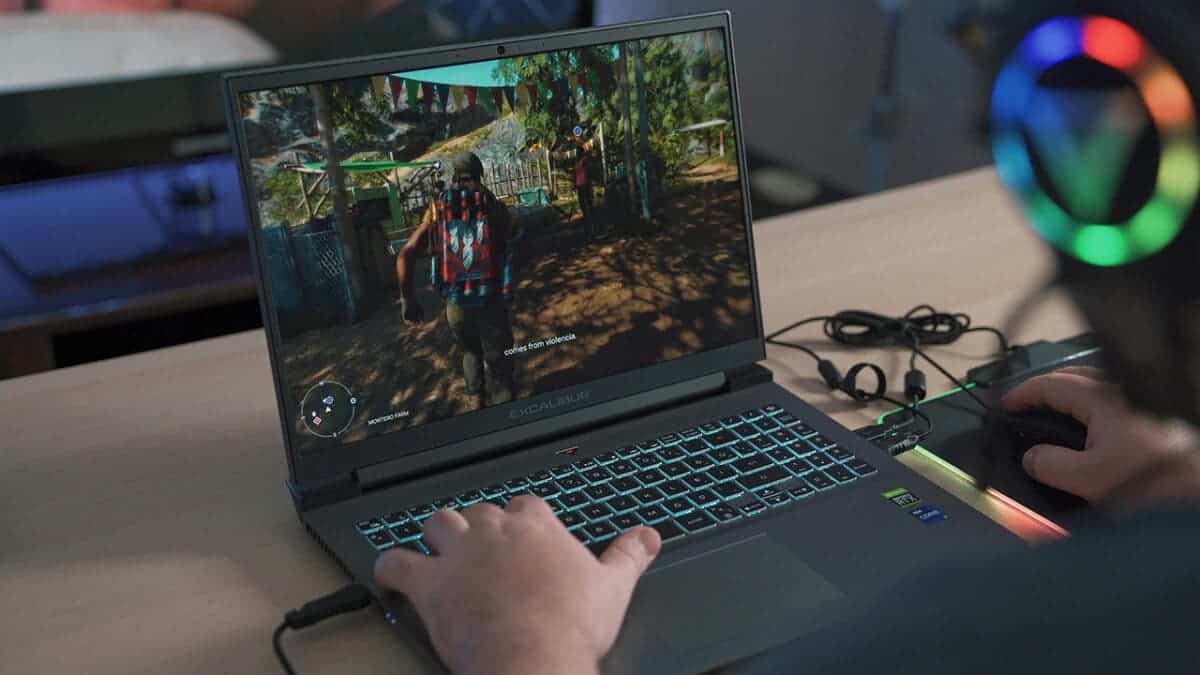
We wszechświecie gra wideo na PCTO liczba klatek na sekundę (FPS) to kluczowy wskaźnik płynności gry. Optymalne wrażenia z gry zależą od wysokiej liczby klatek na sekundę, podczas gdy niska liczba klatek na sekundę może powodować zacinanie się i opóźnienia. Dlatego monitorowanie FPS jest niezbędne, aby w pełni cieszyć się ulubionymi grami. Istnieje kilka prostych i skutecznych metod kontrolowania FPS w grach komputerowych, które szczegółowo omówimy tutaj.
Użyj nakładki Steam, aby sprawdzić FPS
Steam to popularna platforma dla wielu graczy, oferująca wbudowane narzędzie do śledzenia FPS swoich gier. Aktywacja tej funkcji jest łatwa i zapewnia dostęp do wyświetlania liczby klatek na sekundę w czasie rzeczywistym.
Aby aktywować licznik FPS, po prostu uruchom Steam bez trwającej żadnej gry. Następnie przejdź do ustawień w zakładce „W grze” i wybierz jeden z rogów ekranu, w którym będzie wyświetlany licznik. Po wejściu do gry licznik pojawi się w wybranym miejscu.
Jednak to narzędzie jest przeznaczone głównie do gier Steam. Chociaż możliwe jest dodanie do biblioteki gier spoza Steam, aby skorzystać z tej funkcji, spójność wyników może się różnić w zależności od tytułu.
Monitorowanie FPS za pomocą NVIDIA GeForce Experience
Dla właścicieli kart graficznych NVIDIA oprogramowanie Doświadczenie GeForce’a oferuje bardziej wyrafinowane rozwiązanie do śledzenia FPS. Ten program pozwala na bardziej szczegółowe monitorowanie wydajności w grze w porównaniu do Steam.
Aby włączyć licznik FPS, otwórz GeForce Experience i kliknij ikonę koła zębatego w prawym górnym rogu, aby uzyskać dostęp do ustawień. Upewnij się, że opcja „Nakładka w grze” jest włączona, a następnie kliknij „Ustawienia” w tej opcji. Następnie przejdź do „Układ HUD” > „Wydajność” > „FPS” i wybierz róg ekranu, w którym chcesz wyświetlić licznik.
Mogą jednak wystąpić anomalie w GeForce Experience. Licznik FPS może czasami wyświetlać nieprawidłowe wartości lub znikać. W takim przypadku problem może rozwiązać czasami przełączenie między trybem pełnoekranowym a trybem okna bez obramowania.
Śledzenie FPS za pomocą oprogramowania AMD
Użytkownicy kart graficznych AMD nie mają żadnych problemów ze śledzeniem wydajności w grach. Oprogramowanie AMD zawiera wbudowany licznik FPS i inne wskaźniki wydajności.
Aby włączyć licznik FPS, otwórz oprogramowanie AMD i przejdź do zakładki „Wydajność”. Upewnij się, że jesteś w zakładce „Metryki” i włącz opcję „Nakładka metryk”. Domyślnie nakładka ta będzie stale widoczna na ekranie, ale można ograniczyć ją tylko do okresu gry, aktywując opcję „Wykrywanie gry dla nakładki metryk”.
To oprogramowanie pozwala wyjść poza wyświetlanie FPS, ze statystykami, takimi jak czas trwania klatki, FPS przy 99. percentyla także użycie procesora i karty graficznej.
Wbudowane narzędzia do gier umożliwiające sprawdzenie wydajności
Wiele nowoczesnych gier oferuje Liczniki FPS zintegrowany, co ułatwia monitorowanie wydajności. Jednakże proces włączania tych opcji może się różnić w zależności od tytułu.
Niektóre produkcje posiadają dedykowaną opcję „Pokaż FPS” w ustawieniach grafiki. Inne gry mogą wymagać określonego skrótu klawiaturowego lub polecenia konsoli, aby aktywować licznik. Na przykład w Minecraftapo prostu naciśnij klawisz F3, aby uzyskać dostęp do ekranu debugowania, który wyświetla liczbę klatek na sekundę i inne istotne informacje.
W przypadku bardziej złożonych gier może być konieczne zapoznanie się z poleceniami konsoli lub edytowanie plików konfiguracyjnych. Chociaż ta metoda wymaga nieco większej wiedzy technicznej, często oferuje szersze możliwości dostosowywania. Gracze z DOTA 2może na przykład użyć polecenia „cl_showfps 1” w konsoli programisty, aby włączyć licznik FPS.
Jeśli masz problemy ze znalezieniem licznika FPS w grze, szybkie wyszukiwanie w Internecie często może okazać się rozwiązaniem. Aby uzyskać odpowiednie wyniki, wystarczy wyszukać tytuł gry ze słowami „pokaż FPS”.
MSI Afterburner: wszechstronne narzędzie do monitorowania wydajności
Dla tych, którzy szukają rozwiązania innej firmy dedykowanego do śledzenia FPS, Afterburner MSI to popularna opcja. Chociaż oprogramowanie to zostało pierwotnie zaprojektowane dla kart graficznych MSI, stało się niezbędne do podkręcania i monitorowania wydajności różnych marek procesorów graficznych.
Aby móc korzystać z możliwości śledzenia FPS programu MSI Afterburner, konieczne jest zainstalowanie komponentu „Rivatuner Statistics Server” podczas instalacji. Po zainstalowaniu otwórz MSI Afterburner i przejdź do zakładki „Monitorowanie”. Znajdź opcję „Framerate” w „Active Hardware Monitoring Graphics”, włącz ją i zaznacz pole „Pokaż na ekranie”.
Przy tych ustawieniach liczba klatek na sekundę będzie wyświetlana w lewym górnym rogu ekranu podczas gry. MSI Afterburner oferuje również opcje dostosowywania, aby dostosować wygląd wyświetlacza do własnych preferencji.
Korzystając z tych różnych metod, można monitorować i optymalizować wrażenia z gry na komputerze, zapewniając, że każda sesja gry będzie płynna i przyjemna.
Odczyty:1
Lectures :14
Może zainteresują Cię również te wiadomości :
Starfield: aktualizacja 1.14.74 na Xbox Series X…
Odkryj kluczowe wybory wpływające na liczbę klatek…
Tomb Raider I-III Remastered trafia na Switcha:…
Monster Hunter Wilds: szczegóły dotyczące…
Nowa aktualizacja Fallouta 4 na PS5 i Xbox Series…