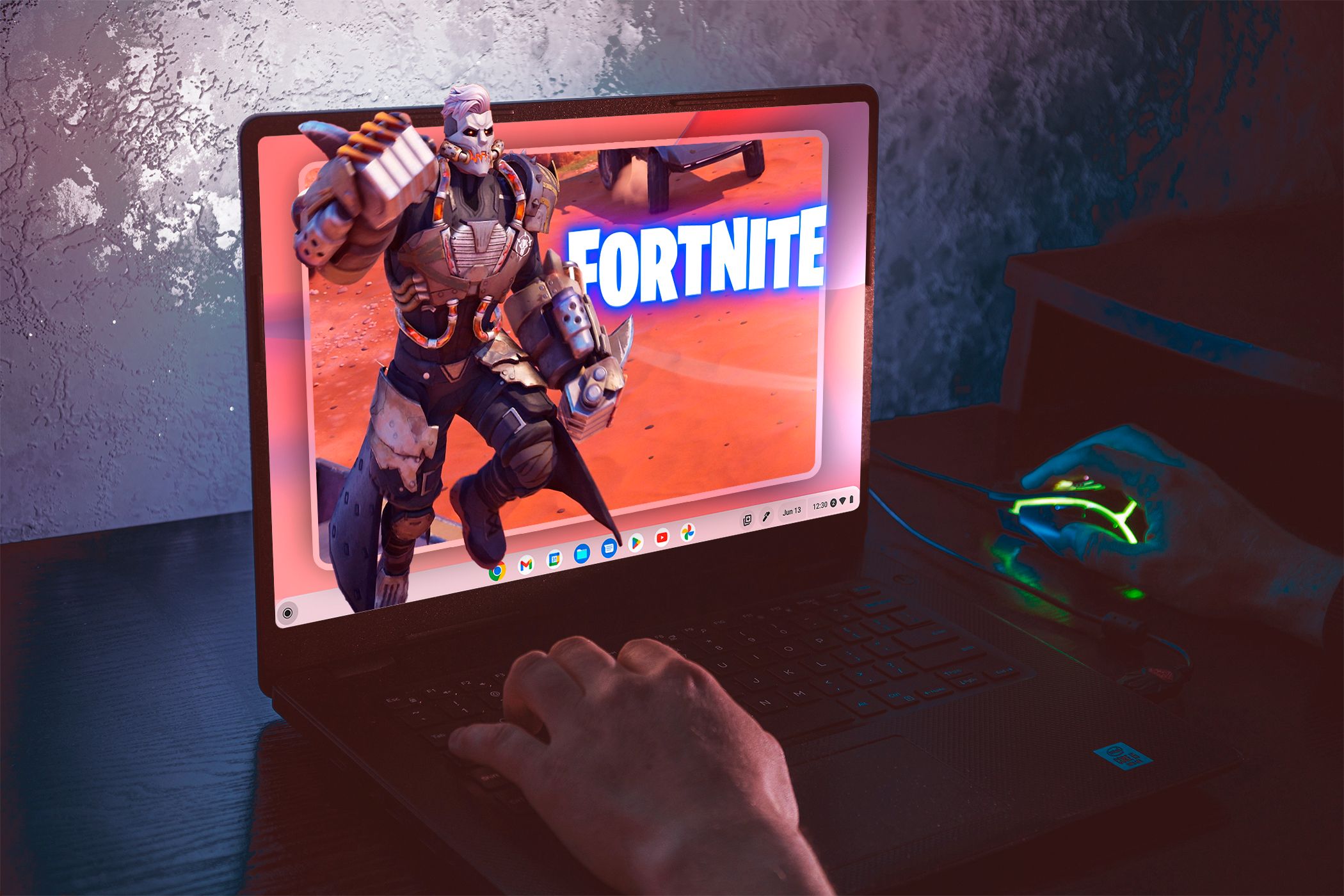
Wiadomości Fortnite > 3 proste sposoby na bezproblemową grę w Fortnite na Chromebooku
3 proste sposoby na bezproblemową grę w Fortnite na Chromebooku
Fortnite, słynna darmowa gra wideo, jest dostępna na wielu platformach, w tym na Chromebookach. Niezależnie od tego, czy chcesz grać ze znajomymi, czy odkrywać ekstrawagancki świat Battle Royale, istnieje kilka sposobów, aby cieszyć się Fortnite na swoim Chromebooku. Odkryj poniżej najskuteczniejsze opcje zapewniające niezapomniane wrażenia z gry.
Graj w Fortnite na swoim Chromebooku dzięki GeForce Now
Najbardziej zalecaną metodą gry w Fortnite na Chromebooku jest użycie GeForce Now. Ta usługa jest idealna dla osób z dobrym połączeniem internetowym, ale których Chromebook nie może uruchomić lokalnie Fortnite ze względu na ograniczenia sprzętowe.
GeForce Now oferuje bezpłatne 1-godzinne sesje gry lub płatne subskrypcje, które umożliwiają dłuższe sesje: 10 USD miesięcznie za sesje 6-godzinne lub subskrypcja Ultimate za 20 USD miesięcznie za sesje 8-godzinne. Dostęp do wysokiej klasy sprzętu jest zawarty w tym abonamencie.
Aby rozpocząć grę w Fortnite poprzez GeForce Now, wykonaj następujące kroki:
Utwórz konto na stronie internetowej NVIDIA.
Przejdź do ustawień swojego profilu i zaloguj się na swoje konto Epic Games.
Wyszukaj Fortnite na stronie GeForce Now, wybierz grę i kliknij „Graj”.
Należy pamiętać, że platforma wymaga oglądania reklam przed rozpoczęciem gry. Jeśli nie widzisz reklam, możesz mieć problemy z połączeniem. Ogólnie rzecz biorąc, doświadczenie jest do przyjęcia, pomimo czasu oczekiwania, który może być dłuższy w weekendy.
Graj w Fortnite jako aplikację na Androida na swoim Chromebooku
Inną metodą grania w Fortnite na Chromebooku jest pobranie i zainstalowanieAPK na Androida. Chociaż wiele Chromebooków może mieć problemy z uruchomieniem Fortnite, istnieją sposoby na maksymalizację wrażeń z gry.
Aby było to możliwe, Twój Chromebook musi spełniać kilka zasadniczych wymagań sprzętowych:
Posiadaj procesor ARM (nie Intel lub AMD).
Obsługuj aplikacje na Androida.
Posiadaj co najmniej 8 GB pamięci RAM, a także dobry procesor i kartę graficzną.
Aby zainstalować wersję Fortnite na Androida, wykonaj poniższe czynności:
Przejdź do strony Fortnite na Androidzie i pobierz plik APK.
Otwórz aplikację Pliki, przejdź do folderu Pobrane i kliknij dwukrotnie pobrany plik.
Postępuj zgodnie z instrukcjami, aby zainstalować aplikację Epic Games, a następnie znajdź i zainstaluj Fortnite z poziomu aplikacji.
Chociaż ta metoda może nie zapewniać najlepszej wydajności, nadal jest ważną bezpłatną alternatywą, jeśli Twój Chromebook jest wystarczająco wydajny.
Przesyłaj strumieniowo Fortnite na swojego Chromebooka za pomocą Pulpitu zdalnego Chrome
Używać Pulpit zdalny Chrome Aby grać w Fortnite, potrzebny jest inny komputer, ale pozwala to na grę bez fizycznego podłączenia do wydajnego komputera.
Aby skonfigurować Pulpit zdalny Chrome, wykonaj następujące kroki:
Zainstaluj rozszerzenie Pulpit zdalny Chrome na swoim komputerze.
Skonfiguruj dostęp zdalny i zanotuj podany kod PIN.
Na Chromebooku zaloguj się na swoje konto Google, przejdź do strony Pulpitu zdalnego Chrome i wprowadź kod PIN swojego komputera.
Chociaż ta metoda jest mniej wydajna niż poprzednie, może być przydatna, jeśli inne opcje nie są dostępne, chociaż problemy z opóźnieniami mogą utrudniać grę, szczególnie w przypadku intensywnych sesji.
Każda metoda ma swoje zalety, a dzięki platformom takim jak GeForce Now możesz odkryć o wiele więcej możliwości grania na swoim Chromebooku. Niezależnie od tego, czy jest to Fortnite, czy inne gry, możliwości są ogromne.
Odczyty:0
Lectures :15
Może zainteresują Cię również te wiadomości :
Fortnite na komputerze Mac: 3 sposoby na bezproblemową grę
3 proste sposoby na szybką poprawę wydajności Fortnite
Fortnite: Zbyt wiele botów, ale proste rozwiązanie…