Wiadomości Counter-Strike > Przewodnik po ustawieniach radaru CS:GO: Najlepsze ustawienia radaru w CS:GO
Przewodnik po ustawieniach radaru CS:GO: Najlepsze ustawienia radaru w CS:GO
Ktokolwiek gra w CS:GO na zawodach, wie, że znajomość wszystkich objaśnień na mapie, na której grasz, oraz przekazywanie krótkich i dokładnych informacji o tym, co dzieje się na mapie, ma kluczowe znaczenie dla wygrania większości meczów. Valve dało nam możliwość zobaczenia niektórych rzeczy, które dzieją się na mapie w Counter-Strike: Global Offensive (i jest to bardzo przydatne, w przeciwieństwie do radaru w oryginalnym Counter-Strike). W tym przewodniku Prima Games pomożemy ci zbudować własne ustawienia radaru, które pomogą ci lepiej widzieć rzeczy i zapewnią ci pozycję, w której będziesz mógł przekazywać ważne informacje z większą precyzją.
Najlepsze ustawienia radaru CS:GO
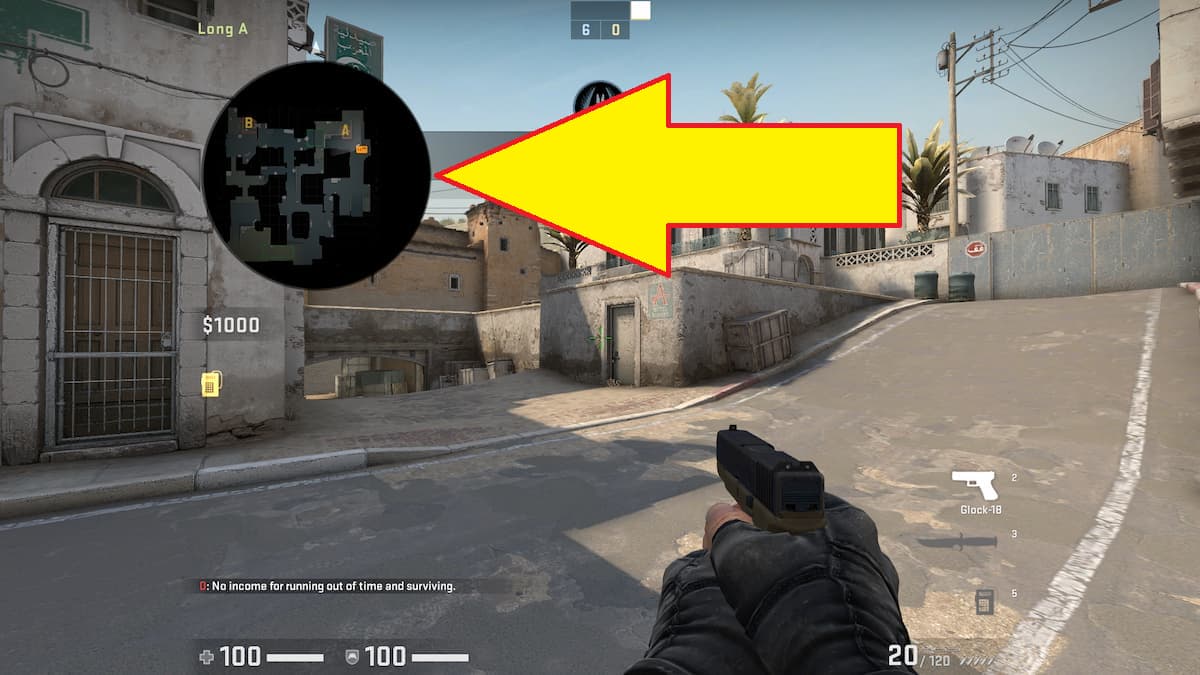
Domyślny Radar (jak mogłeś zauważyć) tak naprawdę nie pokazuje niczego ważnego. Nawet jeśli tak jest, wskazuje ci kierunek tego, co się dzieje, co, zgodzisz się, nie jest wystarczająco precyzyjne. Wyjaśnimy Ci każdy istotny parametr ustawień, który możesz samodzielnie zmienić, aby dostosować się do Twoich potrzeb i preferencji, a na końcu artykułu pokażemy Ci, co zrobiliśmy dla naszych radarów.
Jak zmienić ustawienia radaru CS:GO?
Najpierw musisz włączyć konsolę programisty i ją otworzyć. Możesz to zrobić przed grą, w trakcie gry lub kiedy tylko chcesz. Zalecamy uruchomienie losowej sesji mapy z botami, aby móc spokojnie edytować polecenia.
cl_radar_always_centered
To ustawienie ma dwa tryby: „1” i „0”. Jeśli się świeci, oznacza to, że radar jest wyśrodkowany wokół ciebie. Wyłączyliśmy to, ponieważ poprawia widoczność mapy (możesz po prostu zobaczyć całą mapę przez cały czas)
cl_radar_scale
To ustawienie to zasadniczo poziom powiększenia radaru. Domyślny jest zbytnio powiększony, jak wskazaliśmy, więc możesz spróbować ustawić niższe ustawienie, takie jak 0,3.
cl_hud_radar_scale
To ustawienie zmienia rozmiar twojego radaru (kółko w rogu) i najlepiej, jeśli chcesz, aby był jak największy. Ustawiliśmy go na maksymalną wartość 1,3. Dla nas nie przeszkadza, ale jeśli jest dla Ciebie za duży, możesz go nieco stonować. Baw się i znajdź swoją wartość. Koniecznie odwiedź także hud_scaling polecenie i maks. (1) dla lepszej widoczności.
cl_radar_icon_scale_min
Ten określa, jak duże są ikony na radarze. Aby zmniejszyć bałagan, zmniejszyliśmy go do minimalnej wartości 0,4, ale oczywiście możesz ją nieco zwiększyć.
cl_radar_rotate
Będą różne opinie na temat tego ustawienia. Możesz mieć wartość 1 lub 0. 1 sprawia, że twój radar stale się obraca, a 0 unieruchamia mapę w jednej pozycji. Zdecydowaliśmy się na opcję 0, ponieważ wymaga ona mniej czasu na przemyślenie tego, co się dzieje, ponieważ znasz już układ mapy na pamięć.
safezonex i safezoney
Wielu przewodnikom brakuje tej kluczowej informacji. Nie tylko pozwala na przesunięcie całego HUDa bliżej środka ekranu, ale także pozwala na mniejsze obciążenie widzenia peryferyjnego, dzięki czemu nie tracisz tak bardzo skupienia.
Safezonex przesuwa HUD bliżej środka ekranu na osi X, a Safezoney robi to na osi Y. W zależności od wymiarów i proporcji ekranu, będziesz mógł zmienić te wartości tak, aby było Ci najbardziej komfortowo.
W przypadku naszych standardowych monitorów 16:9 nie zmieniliśmy wartości safezoney. Jednak z wartością safezonex trochę się bawiliśmy i próbowaliśmy naśladować to, czego doświadczalibyśmy na ekranie 4:3. Wybraliśmy 0,7 (0,6 było zbyt nieprzyjemne), ale możesz spróbować takich rzeczy jak 0,75, 0,8 lub 0,85 itd…
Ponieważ CS:GO jest rodzajem strzelanki taktycznej, prawie zawsze będziesz trzymał celownik na rogu lub w innym interesującym miejscu, a widzenie peryferyjne nie jest tak ważne, jak na przykład w szybkich strzelankach na arenie, więc posiadanie radaru bliżej ekranu nie powinno być tak wielkim problemem i robi cuda, gdy nie musisz odwracać wzroku gdzie indziej. Jak wspomniano, wypróbuj sam i majstruj z wartościami, aż dowiesz się, co jest dla ciebie najlepsze. Nasze wartości (używane do zrobienia zrzutu ekranu, który widziałeś) zostaną podsumowane poniżej: