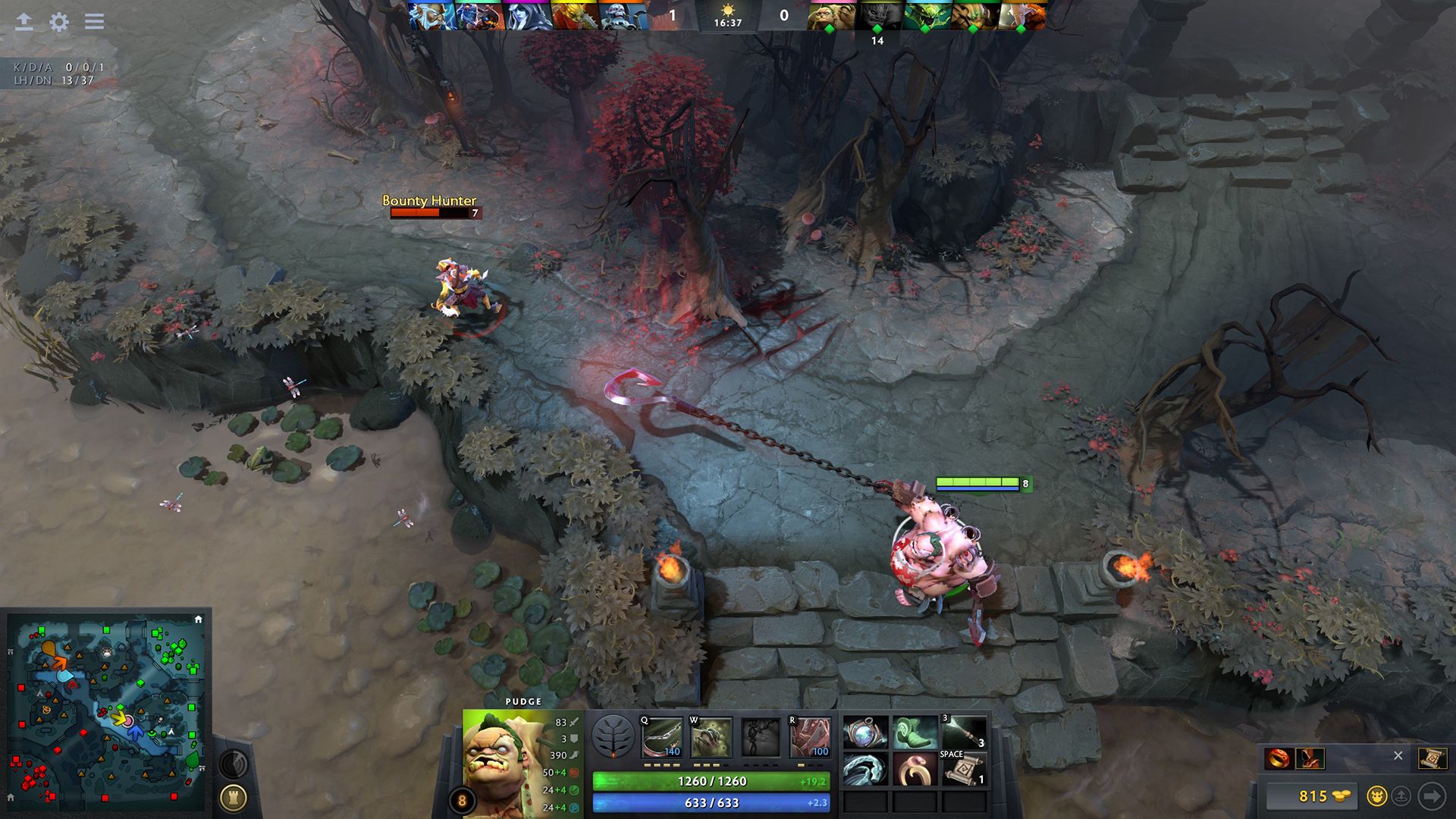
Gamerom umożliwia nagrywanie, edytowanie i udostępnianie chwil rozgrywki.
Funkcje obejmują tryby nagrywania w tle i na żądanie, z wbudowanym edytorem do udostępniania klipów.
Automatyczne znaczniki linii czasowej są obecnie dostępne dla gier Counter-Strike 2, Left 4 Dead 2 i Dota 2, z planami na przyszłość.
Czym jest Steam Recording Beta?
I jak tego użyć?
Podobnie jak w funkcji nagrywania gier na PlayStation, Recording Beta Steam wykorzystuje aktywny tryb nagrywania w tle, który zapisze twoją rozgrywkę na preferowany dysk, “bez przekraczania określonego czasu trwania i limitów przestrzeni produkcyjnej” według Valve. Następnie można nacisnąć klawisz skrótu, aby zapisać ostatnie kilka minut (a następnie udostępnić to znajomym). Jest także tryb nagrywania na żądanie, który można ręcznie włączać i wyłączać dla bardziej precyzyjnych nagrań.
Usługa zawiera wbudowany edytor, który pozwala na wybieranie klipów i wysyłanie ich do czatu Steam, Discorda i smartfona. Usługa zapewnia również automatyczne punkty kulminacyjne/znaczniki z twoich rozgrywek, ale w chwili obecnej są one dostępne tylko dla Counter-Strike 2, Left 4 Dead 2 i Dota 2. Niemniej jednak pakiet narzędzi programistycznych i interfejs API są dostępne dla wszystkich programistów, więc więcej gier powinno otrzymać tę funkcję w przyszłości (zarówno stare, jak i nowe).
Opcje i Konfiguracja
Rozpoczynając
Aby przygotować Steam Recording Beta, należy postępować zgodnie z poniższymi instrukcjami:
Przejdź do Ustawień, wybierz Interfejs, a następnie Udział w beta testach. Następnie wybierz jedną z opcji Beta. Wróć do Ustawień, a następnie wybierz Nagrywanie gry, a następnie wybierz opcje Tło albo Na żądanie. Kliknij zakładkę Nagrywanie gry i wybierz preferencje nagrywania.
Jeśli chcesz zaoszczędzić miejsce na dysku, możliwe że lepiej korzystać z funkcji na żądanie, w przeciwnym razie funkcja tła jest prawdopodobnie najlepsza dla większości graczy. Możesz edytować długość i jakość video, którą chciałbyś ustawić dla funkcji nagrywania w tle, ale pamiętaj, że zwiększy to ilość miejsca zajmowanego przez nagrania. Nie ma obaw, ponieważ można również przekierować nagrania do przechowywania w wybranym dysku, klikając przycisk „Zmień folder”.
Dobrym pomysłem jest również zaznaczenie przycisku „Włącz kodowanie sprzętu GPU” dla osób posiadających chip zaprojektowany do nagrywania rozgrywki, aby uniknąć opóźnień wejściowych. Istnieje także opcja nagrywania mikrofonu na nagraniu wideo dla dodatkowego dostosowania, z jeszcze więcej opcji nagrywania tylko dźwięku gry, całości dźwięku systemowego albo gry i wybranych programów.
Linia czasowa i znaczniki wydarzeń
Ta nowa funkcja umożliwia użytkownikom wyznaczanie kadrów, do których chcą wrócić później. Oto proces:
W sekcji skrótu klawiatury w karcie Nagrywanie gry zobaczysz następujące opcje: Overlay shortcut key(s) to add a timeline marker i Screenshot shortcut key(s). W trakcie gry po prostu naciśnij Ctrl+F12 (lub przypisz niestandardowy klawisz) i dodaj kadr do filmu, aby łatwo uzyskać dostęp podczas przeglądania nagrania rozgrywki.
Ponownie, możesz dodać własne znaczniki do dowolnej gry na Steam, ale w chwili obecnej automatycznie tworzone są tylko dla Counter-Strike 2, Left 4 Dead 2 i Dota 2.
Tworzenie, Edycja i Udostępnianie Klipów
Czas na kreatywność
Możesz uzyskać dostęp do materiału (i zrzutów ekranu), przechodząc do nowego nagrywania sekcji i zrzutów ekranu o których można uzyskać dostęp za pomocą opcji wyświetlenia na górze. Stąd możesz zobaczyć swoje znaczniki linii czasowej, które pojawiają się jako małe niebieskie kropki. Dla CS2 i Dota 2 Steam dodaje również białe znaczniki, które rejestrują duże momenty podczas rozgrywki, takie jak zabicia, zdobycze i inne wydarzenia. Teraz możesz zdecydować, czy chcesz edytować materiał w celu wycięcia i eksportu głównych momentów rozgrywki oznaczonych przez znaczniki, lub całego nagrania.
Jeśli chodzi o udostępnianie materiału, Valve daje użytkownikom opcję eksportu jako plik wideo lub wysłania do innych urządzeń, jak smartfon (za pośrednictwem kodu QR lub linku). Jedną z najbardziej ekscytujących funkcji jest możliwość po prostu skopiowania klipu/nagrania na klawiaturę i łatwe udostępnianie go w mediach społecznościowych i aplikacjach takich jak Discord, aby zaimponować znajomym.
Źródło : www.bing.com
Lectures :11
Może zainteresują Cię również te wiadomości :
Steam Recording Beta: Jak wykorzystać tę nową funkcję?
Nagrywaj niesamowite momenty z gier Steam: Jak…
Jak nagrywać gameplay w CS2 na Steam? Oto wszystko,…
Najlepszy sposób na nagrywanie gier Steam: Steam…
Niesamowity sposób na nagrywanie ostrej gry w CS2 i…