Jak ukryć informacje o budowie i debugowaniu w Counter-Strike 2
Jak ukryć informacje debugujące / budowania CS2 w lewym dolnym rogu ekranu? W dzisiejszym poradniku pokażę, jak to zrobić. Warto zastosować ten trik, jeśli masz wyświetlacz OLED lub jeśli tekst jest rozpraszający / denerwujący.
Polecenie konsoli
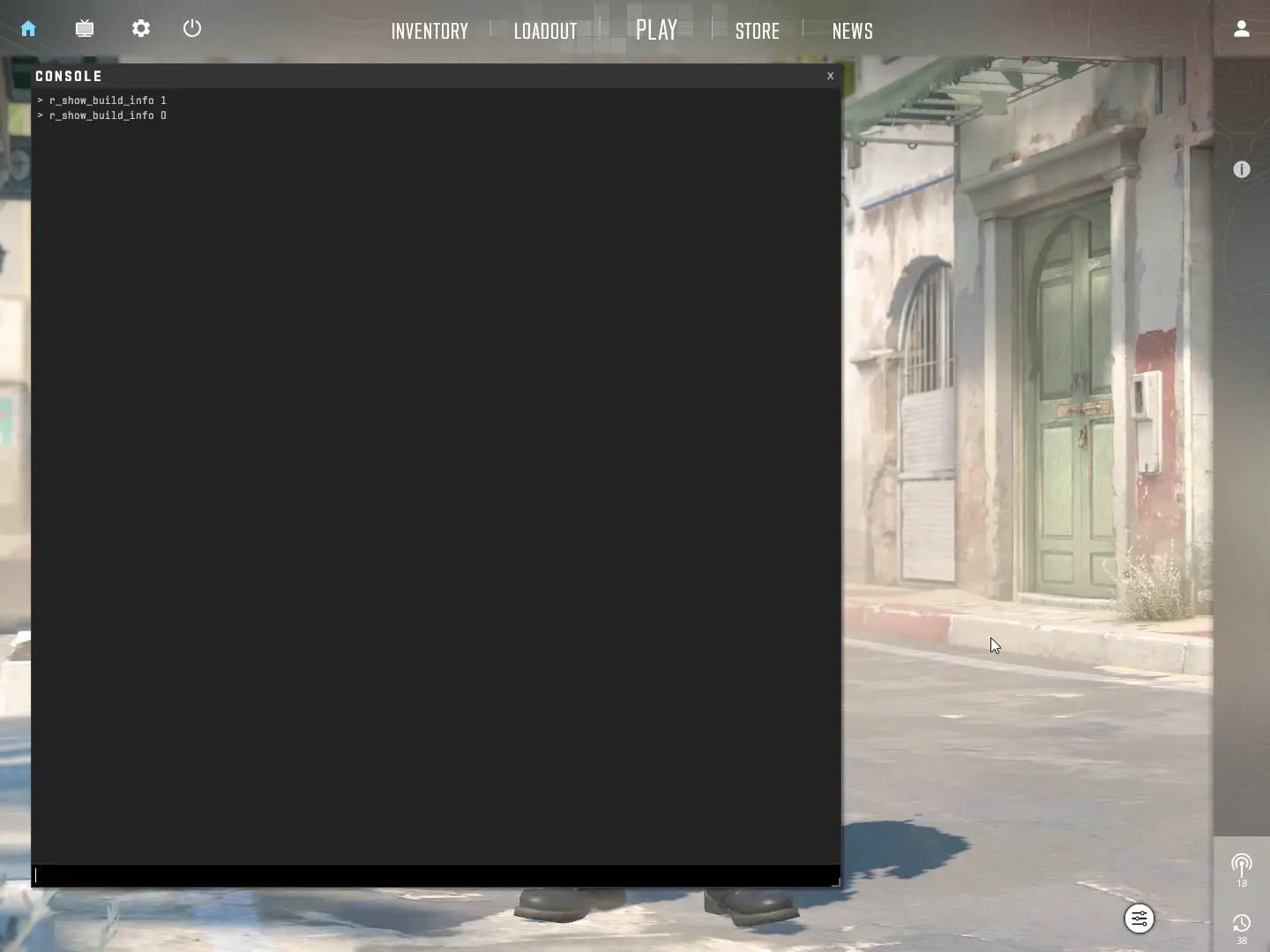
Aby ukryć informacje debugujące, musisz wprowadzić polecenie w konsoli deweloperów. Jeśli masz już włączoną konsolę, wpisz następujące polecenie:
r_show_build_info 0
Jeśli nie wiesz, jak otworzyć konsolę lub nie masz jej włączonej (domyślnie jest wyłączona), kontynuuj czytanie.
Uwaga: Jeśli po ponownym uruchomieniu gry informacje debugujące ponownie się pojawiają, będziesz musiał dodać je do pliku konfiguracyjnego autoexec. Poniżej pokazano, jak samodzielnie go utworzyć w kilka minut.
Włączanie konsoli dewelopera
Jeżeli jeszcze nie masz włączonej konsoli dewelopera, postępuj zgodnie z tymi dwoma prostymi krokami.
Krok 1:
Otwórz ustawienia w CS2.
Krok 2:
Przejdź do zakładki GRA i zmień opcję “Włącz konsolę dewelopera (~)” na TAK, tak jak pokazano na poniższym obrazku.
To pozwoli Ci nacisnąć klawisz tyldy (~) znajdujący się między klawiszami ESCAPE i TAB na klawiaturze. Teraz możesz wpisać powyższe polecenie.
To polecenie konsoli powinno usunąć informacje debugujące nawet po ponownym uruchomieniu gry. Jeśli jednak nadal się pojawiają, kontynuuj czytanie, aby poznać rozwiązanie.
Utwórz plik autoexec (2-5 min)
Plik autoexec to plik konfiguracyjny, który uruchamia się podczas uruchamiania Counter-Strike. Jest to przydatne dla osób korzystających z konsoli dewelopera do wprowadzania poleceń, które resetują się po każdym uruchomieniu gry.
Aby go skonfigurować, wykonaj następujące czynności:
Krok 1:
Otwórz Steam i przejdź do biblioteki. Znajdź Counter-Strike 2 na liście swoich gier, kliknij prawym przyciskiem myszy i wybierz opcję “Właściwości”.
Krok 2:
Przejdź z zakładki Ogólne do Zainstalowane pliki, a następnie kliknij przycisk “Przeglądaj”.
Krok 3:
Powinno otworzyć się okno Eksploratora plików systemowych Windows, przejdź do folderu “game”.
Krok 4:
Następnie przejdź do folderu “csgo”.
Krok 5:
Otwórz folder “cfg”.
Krok 6:
Kliknij prawym przyciskiem myszy w pustym miejscu obok elementów folderu i utwórz nowy dokument tekstowy. Moja wersja eksploratora plików Windows ma opcję “Pokaż rozszerzenia plików” włączoną, dzięki czemu widzę rozszerzenia plików (np. .EXE, .mp3, .mp4 itp.). Ty możesz nie mieć tej opcji włączonej, ale w tym poradniku nie powinno to sprawić trudności.
Krok 7:
W tym momencie zobaczysz nowy plik tekstowy zaznaczony na niebiesko. Możesz go nazwać dowolnie. Ja nazwałem swój plik autoexec. Możesz również bez obaw skasować plik po zakończeniu tego poradnika, ale nie jest to konieczne. Teraz otwórz ten dokument. Powinien otworzyć się w Notatniku.
Ważna uwaga: Jeśli z jakiegoś powodu zostanie uruchomiony inny edytor tekstu, możesz go użyć, jeśli jesteś z nim obeznany. Możesz także kliknąć prawym przyciskiem myszy na pliku i ręcznie wybrać opcję “Otwórz za pomocą Notatnika” z menu kontekstowego.
Krok 8:
Otwórz plik tekstowy i wklej polecenie “r_show_build_info 0” (bez cudzysłowu).
Krok 9:
To wszystko, czego potrzebuje plik konfiguracyjny na razie. W przyszłości ten plik będzie akceptować inne ważne polecenia i może być używany do automatycznego uruchamiania innych poleceń. Teraz kliknij “Plik” w lewym górnym rogu Notatnika, najedź na “Zapisz jako…” i kliknij na to.
Krok 10:
Pojawi się nowe okno o nazwie “Zapisz jako”. Powinno wyglądać tak:
Najpierw wybierz pozycję rozwijaną “Zapisz jako typ:”, zmień ją z “Dokument tekstowy (.txt)” na “Wszystkie pliki (*.*)”.
Następnie kliknij na niebiesko podświetlony tekst i wyczyść całe pole tekstowe, a następnie wpisz (włącznie z nawiasami) “autoexec.cfg” i kliknij przycisk Zapisz.
Krok 11:
Możesz teraz zamknąć wszystkie okna, oprócz okna Steam. Wróć do niego i jak poprzednio, przejdź do biblioteki, znajdź Counter-Strike 2, kliknij na niego prawym przyciskiem myszy, a następnie kliknij przycisk Właściwości.
Następnie, jeśli nie jest jeszcze wybrana, przejdź do zakładki Ogólne i przewiń trochę w dół, aby pokazały się opcje URUCHAMIANIA. Następnie wpisz (bez cudzysłowu):
“+exec autoexec.cfg”
Krok 12:
To wszystko! Jeśli nie zamknąłeś jeszcze Counter-Strike 2, być może będziesz musiał go zrestartować. Jeśli masz jakiekolwiek pytania lub potrzebujesz pomocy, zostaw komentarz, postaram się na nie odpowiedzieć.
Źródło : www.gamenguides.com
Lectures :26
Może zainteresują Cię również te wiadomości :
10 Tajemniczych Wypadków w Grach, Które Deweloperzy…
ReVolt - rzetelny przewodnik po budowie PC dla graczy
Czy Valve w końcu pracuje nad Half-Life 3? Ekspert…
Valve pracuje nad Half-Life 3 - Nowe informacje
Nadeshot wyjawił, ile wydał na skórki w Valorant.…