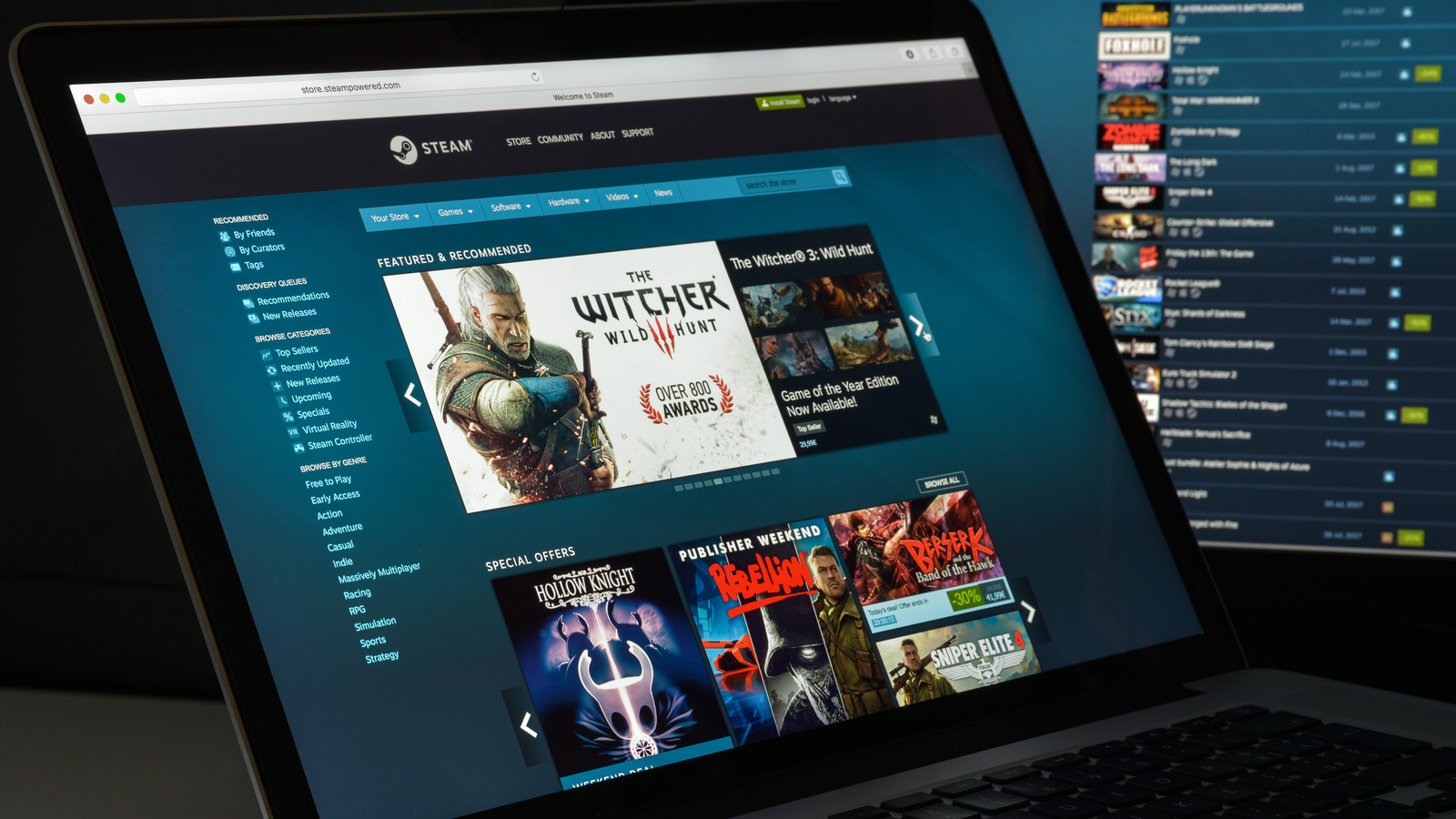
Aby dowiedzieć się, ile wpłaciłeś do kasy Valve, użyj wybranej przeglądarki, aby zalogować się na stronie Steam (przygotuj swoje dane logowania) i przejdź do strony Wykorzystane fundusze zewnętrzne platformy. Jeśli wolisz korzystać z aplikacji komputerowej Steam, wykonaj następujące czynności:
Przesuń kursor do lewego górnego rogu i kliknij Pomoc.
Kliknij Wsparcie Steam.
Przejdź do Mojego Konta.
Kliknij Dane powiązane z Twoim kontem Steam.
Przewiń w dół i kliknij Wykorzystane środki zewnętrzne.
Obie strony pokazują te same informacje, w tym TotalSpend, OldSpend, PWSpend i ChinaSpend. Wartość TotalSpend pokazuje całkowitą kwotę środków zewnętrznych powiązanych z Twoim kontem, podczas gdy OldSpend pokazuje pieniądze wydane przed piątkiem 17 kwietnia 2015 r. Jeśli Twoje konto było kiedykolwiek połączone z systemem „Doskonały Świat” dołączonym do „Counter-Strike: Global Offensive” ” lub „Dota2”, zobaczysz kwotę zarejestrowaną w PWSpend. Liczba ChinaSpend odnosi się do wszystkich pieniędzy podłączonych do Steam China.
Będziesz potrzebować konta Steam z co najmniej kilkoma grami zakupionymi za pomocą tego, co Steam nazywa „środkami zewnętrznymi”, aby zobaczyć sumy na tej stronie. Liczby będą widoczne w tym systemie tylko wtedy, gdy dokonałeś zakupów bezpośrednio przez Steam przy użyciu kart kredytowych lub debetowych albo za pomocą środków ze swojego Portfela Steam. Gry uzyskane za pomocą kodów z zewnętrznych źródeł lub zakupione za pośrednictwem innych portali (tj. Humble Bundles, Kickstarter itp.) nie mają wpływu na pokazane kwoty pieniężne.
Mamy nadzieję, że nie będziesz zbyt zszokowany tym, ile kosztował Cię dotychczasowy nawyk Steam.
ŚLEDŹ NAS W WIADOMOŚCIACH GOOGLE
Przeczytaj oryginalny artykuł tutaj
Odmowa odpowiedzialności! Global Circulate to automatyczny agregator wszystkich mediów na świecie. W każdej treści określone jest hiperłącze do głównego źródła. Wszystkie znaki towarowe należą do ich prawowitych właścicieli, wszystkie materiały do ich autorów. Jeśli jesteś właścicielem treści i nie chcesz, abyśmy publikowali Twoje materiały, skontaktuj się z nami mailowo – [email protected]. Treść zostanie usunięta w ciągu 24 godzin.
Podobało Ci się to? Udostępnij w mediach społecznościowych!
Źródło : https://globalcirculate.com/how-to-see-the-total-cost-of-your-steam-library/
Lectures :23
Może zainteresują Cię również te wiadomości :
Powrót jednego z najpopularniejszych kosmetyków…
Koszt skórek CS:GO/CS2: Ceny, czynniki i przyszłość rynku
Nagrywaj niesamowite momenty z gier Steam: Jak…
Jak używać nagrywania gier Steam, aby zapisać…
Jak nagrywać gameplay w CS2 na Steam? Oto wszystko,…