Wiadomości Counter-Strike > Counter-Strike: Global Offensive – Zwiększ wydajność dzięki zarządzaniu priorytetami procesów
Counter-Strike: Global Offensive – Zwiększ wydajność dzięki zarządzaniu priorytetami procesów
BackgroundThreads buforują i opóźniają przetwarzanie wątków ze względu na ich dużą liczbę. Lub zabija proces, który chcesz zabić, gdy działa PriorityForcer.
Zalecam używanie notepad++ lub podobnych edytorów do konfigurowania pliku config.xml oraz narzędzia do łączenia konfiguracji lub scm do wersjonowania konfiguracji.
WinMerge – [winmerge.org]
Notatnik++ – [notepad-plus-plus.org]
VSCode – [visualstudio.com]
Jeśli nie istnieje, tworzy plik config.xml w katalogu wykonawczym (katalog programu).
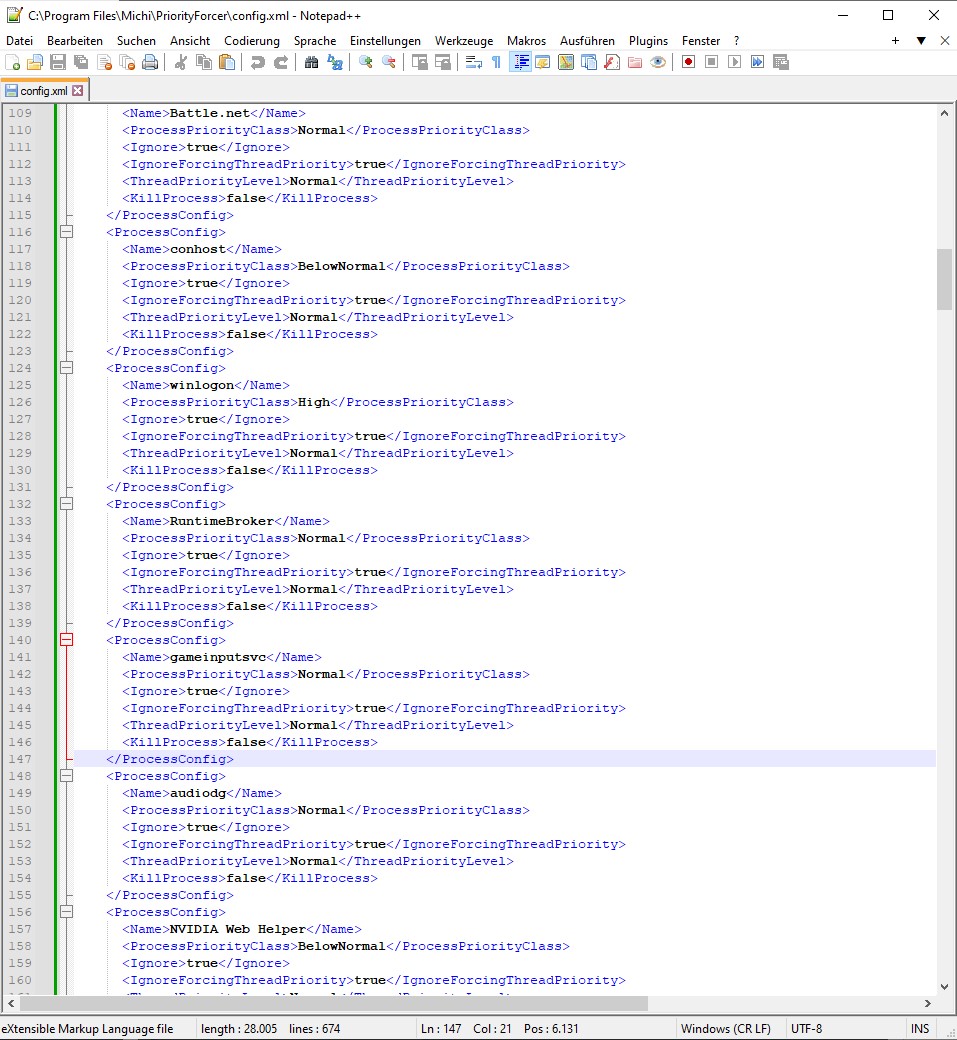
Plik konfiguracyjny ma „ProcessList” i „SettingConfig”. W SettingConfig definiujesz ilość milisekund między każdym uruchomieniem PriorityForcer.
W ProcessList znajduje się każdy (z uprawnieniami użytkownika PriorityForcer dostępny) znaleziony proces. Jeśli zmienisz wartość „wyzwalacza” false PriorityForcer sprawdza każde uruchomienie tej usługi i sprawdza, czy ProcessPriorityClass odpowiada żądanej wartości.
możliwe wartości dla ProcessPriorityClass są tutaj: ProcessPriorityClass – [microsoft.com]
ProcessPriorityClass:
AboveNormal
BelowNormal
High
Idle
Normal
RealTime
Jeśli ustawisz IgnoreForcingThreadPriority na false
niż wątek w tle szuka każdego wątku procesów z false i jeśli ThreadPriorityLevel różni się od tego w twojej konfiguracji, wymusza żądany poziom ThreadPriorityLevel.
Jeśli ustawisz w
1. from <KillProcess>false</KillProcess> and <Ignore>false</Ignore>
2. to <KillProcess>true</KillProcess> and <Ignore>true</Ignore>
niż PriorityForcer próbuje zabić ten proces (i każdy proces podrzędny)
możliwe wartości dla ThreadPriorityLevel są tutaj:
Poziom priorytetu wątku – [microsoft.com]
ThreadPriorityLevel:
AboveNormal
BelowNormal
Highest
Idle
Lowest
Normal
TimeCritical
W części konfiguracyjnej poniżej mamy dwa wpisy Process.
Wpis First ProcessConfig należy do Taskmgr i ponieważ
1. w katalogu programów „C:\Program Files\Michi\PriorityForcer\18.02.2022log.txt”
2. Ponieważ ConsoleAPP PriorityForcer wyświetla każdy krok, który wykonuje w konsoli. Możesz wyłączyć tę funkcję w części SettingsConfig pliku config.xml
Źródło : https://steamlists.com/counter-strike-global-offensive-boost-performance-using-process-priority-management/
Lectures :2
Może zainteresują Cię również te wiadomości :
Zwiększ swoje umiejętności w Counter-Strike 2 dzięki…
Counter-Strike 2 - Recenzja i porównanie z Global Offensive
Jak zdobyć emotki z Counter-Strike Global Offensive?
Najnowsze informacje o Counter-Strike: Global Offensive