Od czasu premiery COD: Warzone sezon 3większość graczy była nękana przez niezliczoną ilość usterki i różne inne kwestie. Do najczęstszych problemów należą upaść, spadki ramekI zamrażanieco może spowodować, że Warzone nie będzie działać w sezonie 3. Chociaż wiele z tych usterek wynika z problemy z backendem i praca deweloperówwarto zauważyć, że niektóre problemy z zawieszaniem się lub gubieniem klatek mogą być spowodowane Twój koniec. Oznacza to, że jest ich wiele potencjalne rozwiązania że możesz spróbować naprawić sezon 3 Warzone.
Kluczowe dania na wynos
Warzone 2 Sezon 3 ma wiele problemy, zwykle problemy z backendem, ale problemy takie jak upaść Lub zamrażanie może być po twojej stronie.
Najpierw upewnij się, że masz GPU porównywalne do NVIDIA GeForce GTX 960 i odpowiednik procesora do Intel Core i3-6100.
Jeśli masz problemy z pobraniem pliku aktualizacja sezonu 3upewnij się, że masz internet prawidłowe połączenie i jest wystarczająco szybko.
Możesz też spróbować weryfikacja i naprawa pliki gry za pomocą Steam lub Battle.net, jeśli tak jest zaginiony Lub skorumpowany.
Inne poprawki obejmują wyłączenie niepotrzebnych nakładki w grzeaktualizując swój Sterowniki urządzeń GPU, usuwanie plików tymczasowych z komputera i opuszczenie Twoja gra ustawienia graficzne.
Sprawdź wymagania sprzętowe
W większości przypadków awarie, zawieszanie się lub gubienie klatek występują, ponieważ komputer nie spełnia wymagań minimalny sprzęt wymagane do uruchomienia COD: Warzone 2.0. Brak miejsca w Twoim Dysk twardy Lub SSD po pobraniu aktualizacji sezonu 3 może również powodować te problemy. Przed przystąpieniem do jakichkolwiek innych rozwiązań należy potwierdzić, że to nie dlatego Warzone sezon 3 nie działa.
Minimalne wymagania systemowe
Te minimalne wymagania pozwalają na grę w Warzone Niski Do średni ustawienia grafiki.
Karta graficzna: NVIDIA GeForce GTX 960 lub AMD Radeon RX 470 PROCESOR: Intel Core i3-6100 | Core i5-2500K lub AMD Ryzen 3 1200 System operacyjny: Windows 10 64-bitowy Pamięć: 8GB RAMu DirectX: Wersja 12
zalecane wymagania systemowe
Jeśli chcesz grać w Warzone na wysokie ustawienia graficzneupewnij się, że spełniasz te wymagania systemowe.
Karta graficzna: NVIDIA GeForce GTX 1060 lub AMD Radeon RX 580 PROCESOR: Intel Core i5-6600K | Core i7-4770 lub AMD Ryzen 5 1400 System operacyjny: Windows 10 64-bitowy lub Windows 11 64-bitowy Pamięć: 12GB RAMu DirectX: Wersja 12
Jeśli po sprawdzeniu wszystkich wymagań sprzętowych nadal nie możesz rozwiązać problemu Warzone sezon 3 nie działa problem, powinieneś przejść przez wszystkie rozwiązania wymienione poniżej. Zazwyczaj bardzo trudno jest dokładnie poznać przyczynę tego typu problemów. Dlatego powinieneś wypróbować każdą metodę, aż jedna wykona pracę za Ciebie.
Sprawdź swoje połączenie z internetem
Możesz pominąć ten krok, jeśli możesz bez problemów pobrać aktualizację Warzone sezonu 3. Ale jeśli napotkasz błędy podczas próby pobrania aktualizacji, winowajcą jest prawdopodobnie Twój połączenie internetowe. W takim przypadku należy uruchomić test prędkości i sprawdzić, czy Internet działa zgodnie z przeznaczeniem. Jeśli nie, powinieneś przełączyć się z WiFi Do Ethernetponieważ zapewni to znacznie bardziej spójne i stabilne połączenie.
Powinieneś także zrestartować swój ruter sieciowy, co może znacznie zwiększyć wydajność Twojego połączenia internetowego. Po zakończeniu spróbuj usunąć aktualizację i pobrać ją ponownie, aby sprawdzić, czy działa.
Napraw pliki gry Warzone 2
To jeden z najbardziej skuteczne rozwiązania dla Warzone sezon 3 nie działa wydanie. Prawdopodobnie jest to problem z oprogramowaniem, jeśli gra się zawiesza, mimo że masz mocny sprzęt komputerowy. Mówiąc dokładniej, pliki gry mogą być uszkodzone lub całkowicie ich brakować. Na szczęście zarówno Steam, jak i Blizzard’s Battle.net launcher pozwala sprawdzić poprawność plików gry, co z łatwością naprawia uszkodzone pliki gry lub zastępuje brakujące.
Dla Steama
Uruchom Klient Steama i kliknij na Biblioteka aby wyświetlić listę gier.
Zlokalizuj Warzone 2.0 z listy i kliknij prawym przyciskiem myszy To. Teraz kliknij Pwłasnościco spowoduje otwarcie kolejnego okna.
Udaj się do Pliki lokalne sekcję i kliknij „Sprawdź integralność plików gry…“
Teraz Czekać aby Steam przejrzał wszystkie pliki gry i sprawdził, czy są jakieś potencjalne problemy Do naprawić. Może to potrwać kilka minut.
Weryfikacja plików gry w Steam (zdjęcie autorstwa eXputer)
Dla Battle.Netu
otwarty program uruchamiający Battle.net i wybierz COD: Warzone 2.0 z listy gier.
Spójrz na Ikona zębatki obok przycisk odtwarzania i kliknij na to.
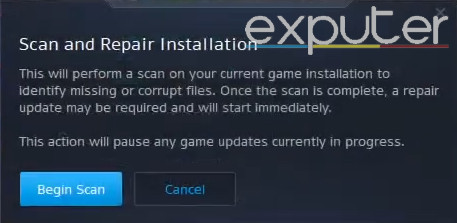
Spowoduje to otwarcie osobnego menu, w którym możesz wybrać Skanuj i napraw.
Zobaczysz teraz kolejne wyskakujące okienko z prośbą o potwierdzenie.
Stamtąd kliknij Rozpocznij skanowanieumożliwiając Battle.net skanowanie i naprawianie uszkodzonych lub brakujących plików gry.
Naprawianie plików gry w programie uruchamiającym Battle.net (zdjęcia dla eXputer)
Wyłącz nakładki w grze
Ta metoda jest szczególnie skuteczna dla graczy, którzy nie rób mieć mocny komputer. Włączenie nakładek w grze podczas grania w grę może marnować dużo twojego Moc komputera. Oznacza to, że aplikacje stale działają w tle i zajmują Twoje zasoby. Zasoby te można zamiast tego przeznaczyć na poprawnie działający COD: Warzone 2.0.
Discord i Xbox Game Bar to najczęstsze i najbardziej obciążające zasoby aplikacje, które wypełniają ekran nakładkami. Discord ciągle odświeża się w tle, co pochłania jeszcze więcej energii. Jeśli chodzi o Xbox Game Bar, nie oferuje on zbyt wiele i jest stosunkowo zbędny dla przeciętnego gracza.
Dla Discorda
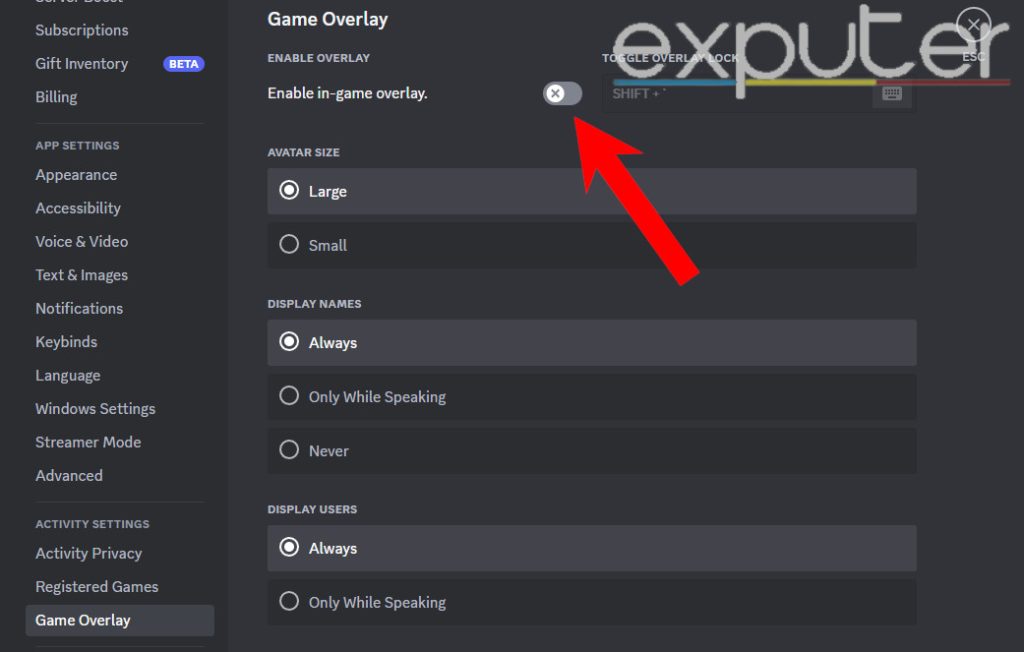
Uruchom Discorda i lewy przycisk myszy na Ikona zębatki obok Twojego profilu; spowoduje to otwarcie Ustawienia niezgody.
Przewiń trochę w dół, aby znaleźć Nakładka gry Sekcja.
Po wejściu przełącz „Włącz w grzenarzuta” Wyłączyć.
Wyłączanie nakładki w grze dla Discord (zdjęcie zrobione przez eXputer)
Pasek gier Xbox
Otworzyć Menu startowe klikając ikonę Windows na ekranie.
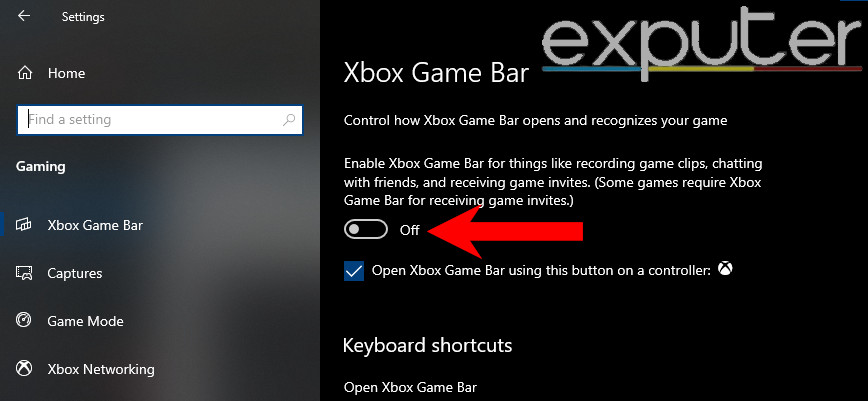
Teraz kliknij Ustawienia i udać się do Hazard Sekcja. Spowoduje to otwarcie ustawień paska Xbox Game Bar.
Stąd wyłącz Pasek gier Xbox.
Wyłącz pasek gier Xbox (Obraz chroniony prawem autorskim przez eXputer)
Podobnie, wyeliminuj wszelkie inne nakładki w grze, które mogłeś włączyć. Spowoduje to znaczną część niepotrzebnego obciążenia komputera i zapewni gładszy wrażenia z gry.
Aktualizuj sterowniki PC
Ogólnie rzecz biorąc, najnowsze aktualizacje sterowników urządzeń są automatycznie pobierane przez oba urządzenia Nvidia I AMD. Ale w niektórych rzadkich sytuacjach to może nie być przypadkiem. Możesz to potwierdzić, wykonując następujące czynności:
Otworzyć menu startowe, następnie wpisz Menadżer urządzeń i otwórz go.
Po wejściu zlokalizuj Sterowniki wyświetlacza opcję i rozwiń ją.
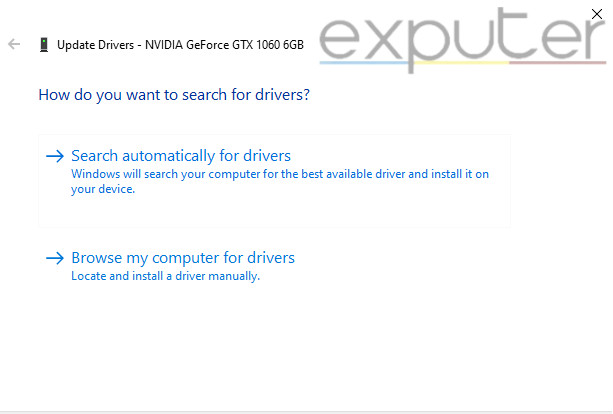
Teraz kliknij prawym przyciskiem myszy swój GPU i wybierz Uaktualnij sterownik. Spowoduje to otwarcie kolejnego okna.
Stąd wybierz „Automatyczne wyszukiwanie sterowników” opcja. To przeskanuje i zaktualizuje sterownik, jeśli jest nieaktualny.
Aktualizowanie sterowników urządzeń GPU (napisy: eXputer)
Usuń pliki tymczasowe
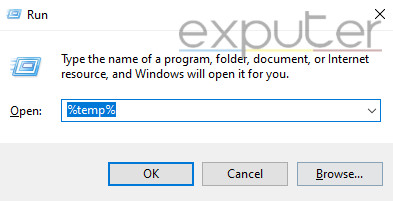
wciśnij Przycisk Windowsa + R jednocześnie na klawiaturze, aby otworzyć plik uruchom menu.
Typ %Temperatura% i kliknij uruchomić. Spowoduje to otwarcie folderu z niepotrzebne pliki.
Naciskać CTRL + A i wybierz wszystkie pliki w folderze.
Teraz Kliknij prawym przyciskiem myszy i wtedy usuwać aby pozbyć się ich wszystkich. Będziesz potrzebować uprawnienia administratora to zrobić.
Usuwanie plików tymczasowych (eXputer)
Niższe ustawienia grafiki w grze
Nawet jeśli wyłączyłeś nakładki w grze i zamknąłeś wszystkie niepotrzebne aplikacje, twój komputer może jeszcze walczyć podczas uruchamiania Warzone. W takim przypadku jedyne, co możesz zrobić, to grać dalej najlepsze ustawienia Warzone 2. Generalnie najlepiej byłoby obniżyć większość cieni i efektów świetlnych, zachowując resztę ustawień średni. Możesz też spróbować obniżenie rozdzielczości renderowania aby zwiększyć FPS, chociaż rób to w ostateczności.
Ostatnie słowa
Niezliczeni gracze byli niesamowicie podekscytowani możliwością zagrania w nowy sezon COD: Warzone 2.0. Aktualizacja wniosła do gry kilka nowości, w tym nowe mapy dla wielu graczynowy wydarzenia, i wiele więcej. Oto dlaczego tak jest zrozumiale być sfrustrowanym, gdy coś, na co czekałeś od miesięcy, nie działa. Ale mam nadzieję, że udało ci się naprawić Warzone sezon 3 nie działa problem, postępując zgodnie z metodami wymienionymi w naszym przewodniku.
W przyszłym:
Czy ten artykuł był pomocny?
Dzięki! Podziel się z nami swoją opinią. ⚡
Jak moglibyśmy ulepszyć ten wpis? Proszę, pomóż nam. ✍
Źródło : https://exputer.com/guides/errors/warzone-season-3-not-working/
Lectures :2
Może zainteresują Cię również te wiadomości :
Nowy sezon Call of Duty: Modern Warfare II i Strefa Wojny!