Stewie2k – Ustawienia w CS2: Crosshair, mysz, monitor, video, viewmodel i więcej
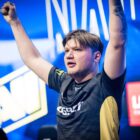
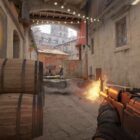
Stewie2k, zdobywca jedynego Majora CSGO dla Ameryki Północnej, jest uważany za jednego z najlepszych graczy z tego regionu. Pomimo przejścia na Valorant, można go zobaczyć grającego w nową grę Counter-Strike 2 na swoim kanale Twitch. Jeśli zastanawiałeś się, jakie ustawienia Stewie2k używa w CS2, trafiasz we właściwe miejsce.
Główne informacje
Stewie2k przez wiele lat był jednym z najbardziej cenionych zawodowych graczy Counter-Strike z Ameryki Północnej. Ostatnio, mimo kontrowersji, które ciągną się za nim, nie można mu odmówić umiejętności zarówno w Valorant, jak i Counter-Strike.
Ustawienia Crosshair
W Counter-Strike dobrze dostosowany celownik może zadecydować o tym, czy wygrasz czy przegrasz. To samo odnosi się do CS2. Ważne jest, aby celownik był dobrze widoczny i nie zajmował zbyt dużo miejsca. Stewie2k używa ustawień celownika, które spełniają te kryteria.
Oto ustawienia celownika Stewie2k w CS2:
Drawoutline: 1
Dot: 0
Gap: -2
Size: 2.5
Ustawienia myszy
Po dobrze dostosowanym celowniku potrzebna jest precyzyjna mysz. Stewie2k korzysta z wysokiej czułości myszy w połączeniu z niskim DPI. To pozwala mu wykonywać szybkie ruchy myszą z większą dokładnością.
Oto ustawienia myszy Stewie2k w CS2:
Czułość: 2.3
DPI: 400
eDPI: 920
Ustawienia monitora
Podczas pojedynków celność jest kluczowa. Dlatego ważne jest, aby gra działała płynnie. Stewie2k preferuje niską rozdzielczość i wysokie odświeżanie ekranu. To pozwala mu uzyskać jak najkrótszy czas reakcji.
Oto ustawienia monitora Stewie2k w CS2:
Rozdzielczość: 1024×768
Proporcje: 4:3
Tryb skalowania: Czarne pasy
Częstotliwość odświeżania: 240Hz
Jasność: 80%
Tryb wyświetlania: Pełny ekran
Ustawienia wideo
Niska rozdzielczość może powodować zamazane obrazy. Dlatego Stewie2k korzysta z wysokiej jakości antyaliasingu i tekstur. Dzięki tym ustawieniom obiekty na ekranie są wyraźne i widoczne.
Oto ustawienia wideo Stewie2k w CS2:
Boost Player Contrast: Włączone
Wait for Vertical Sync: Wyłączone
Multisampling Anti-Aliasing Mode: 4X MSAA
Global Shadow Quality: Bardzo wysoka
Model / Texture Detail: Bardzo wysoka
Texture Filtering Mode: Anisotropic 16X
Shader Detail: Wysoka
Particle Detail: Niska
Ambient Occlusion: Wyłączone
High Dynamic Range Quality: Najwyższa jakość
FidelityFX Super Resolution: Wyłączone (Najwyższa jakość)
Ustawienia viewmodel
Widok postaci gracza na ekranie może zajmować dużo miejsca i utrudniać widoczność innych obiektów, takich jak przeciwnicy. Stewie2k preferuje subtelne ustawienia widoku postaci i minimalne zajmowanie miejsca na ekranie.
Oto ustawienia widoku postaci Stewie2k w CS2:
FOV: 68
Offset X: 2.5
Offset Y: 0
Offset Z: -1.5
Presetpos: 3
Launch Options
Stewie2k korzysta z kilku opcji startowych w CS2, które dają mu pewną przewagę w grze. Ustawia częstotliwość/odświeżanie na 240, priorytet gry na wysoki i wyłącza wideo wprowadzające, co daje mu kilka dodatkowych sekund przy ładowaniu gry.
Oto opcje startowe, których używa Stewie2k w CS2:
-freq 240 -high -novid
Podsumowanie
To kończy nasz poradnik dotyczący ustawień Stewie2k w CS2. Mam nadzieję, że te ustawienia pomogą ci osiągnąć lepsze wyniki. Jeśli nie, zawsze możesz eksperymentować i dostosować je do swoich preferencji. Ustawienia graczy zawodowych nie zawsze gwarantują natychmiastowe osiągnięcie optymalnych wyników, ale służą jako punkt wyjścia dla własnych ustawień.

![Stewie2k CS2 Settings: Crosshair, Video, Mouse Settings [2023]](https://www.creocommunity.pl/wp-content/uploads/2023/10/Ustawienia-Stewie2k-CS2-Celownik-Ustawienia-wideo-mysz-2023.png)