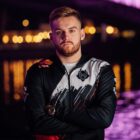
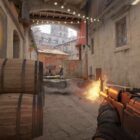
Stewie2k, uznawany za jednego z najlepszych graczy w Ameryce Północnej po wygranej w jedynym ważnym turnieju CSGO na tym kontynencie, wciąż gra w Counter Strike 2 na Twitchu, mimo że profesjonalnie przeniósł się do Valorant. Jeśli oglądałeś go i zastanawiałeś się, jakie ustawienia Stewie2k używa w CS2, trafiłeś we właściwe miejsce.
Kluczowe informacje
Stewie2k to jeden z najbardziej docenianych graczy Counter-Strike z Ameryki Północnej. Mimo pewnych kontrowersji z przeszłości, jego umiejętności w grach Valorant i Counter-Strike są niezaprzeczalne.
Ustawienia celownika
Stewie2k używa ustawień celownika w CS2 zapewniających dobrą widoczność, nie zajmujących dużo miejsca. Chce, aby celownik łatwo było zauważyć na tle innych obiektów. Oto ustawienia jego celownika:
Drawoutline: 1
Dot: 0
Gap: -2
Size: 2.5
Ustawienia myszy
Mysz ma duże znaczenie w precyzyjnej grze, dlatego Stewie2k używa wysokiej czułości myszy z niskim DPI. Oto ustawienia myszy, które on preferuje:
Czułość: 2.3
DPI: 400
eDPI: 920
Ustawienia monitora
Ważne jest, aby podczas pojedynku celowniczego gra była płynna. Dlatego Stewie2k preferuje niską rozdzielczość i wysokie ustawienia graficzne. Oto jego ustawienia monitora:
Rozdzielczość: 1024×768
Proporcje: 4:3
Tryb skalowania: Czarne paski
Częstotliwość odświeżania: 240Hz
Jasność: 80%
Tryb wyświetlania: Pełny ekran
Ustawienia wideo
Niska rozdzielczość może powodować zamazane obrazy, dlatego Stewie2k stosuje wysokie ustawienia tekstur i usuwa efekty rozmycia, aby obiekty na ekranie były wyraźne i widoczne. Oto jego ustawienia wideo:
Boost Player Contrast: Enabled
Wait for Vertical Sync: Disabled
Multisampling Anti-Aliasing Mode: 4X MSAa
Global Shadow Quality: Very High
Model / Texture Detail: Very High
Texture Filtering Mode: Anisotropic 16X
Shader Detail: High
Particle Detail: Low
Ambient Occlusion: Disabled
High Dynamic Range Quality: FidelityFX Super Resolution: Disabled [Highest Quality]
Ustawienia kamery
Wygląd postaci na ekranie może ograniczać pole widzenia innych obiektów. Stewie2k preferuje subtelne ustawienia kamery, które nie zajmują dużo miejsca. Oto ustawienia, które on preferuje:
POLE WIDZENIA: 68
Offset X: 2.5
Offset Y: 0
Offset Z: -1.5
Presetpos: 3
Opcje uruchamiania
Stewie2k korzysta z opcji uruchamiania CS2, które dają mu pewną przewagę w grze. Ustala częstość odświeżania kamery na 240Hz, ustawia wysoki priorytet dla gry i wyłącza wstępne wideo, dając sobie kilka dodatkowych sekund podczas ładowania. Oto te opcje uruchamiania:
-freq 240 -high -novid
Zastosuj te opcje uruchamiania, wykonując następujące kroki:
1. Otwórz Steam i znajdź CS2 w swojej bibliotece gier.
2. Kliknij prawym przyciskiem myszy i kliknij właściwości.
3. W zakładce Ogólne kliknij na Opcje uruchamiania.
4. Wklej opcje uruchamiania i kliknij OK.
To kończy nasz przewodnik dotyczący ustawień Stewie2k w CS2. Mam nadzieję, że te ustawienia pomogą Ci poprawić swoje umiejętności. Pamiętaj jednak, że te ustawienia nie są ustalone na kamień. Zawsze możesz z nimi eksperymentować. Ustawienia profesjonalnych graczy nie gwarantują natychmiastowego opanowania gry. Są one jedynie wyznacznikiem tego, jakie powinny być Twoje ustawienia.

![Stewie2k CS2 Settings: Crosshair, Video, Mouse Settings [2023]](https://www.creocommunity.pl/wp-content/uploads/2023/10/Ustawienia-Stewie2k-CS2-Celownik-Ustawienia-wideo-mysz-2023.png)