Wiadomości GTA > Zoptymalizuj GTA V FPS, aby uzyskać płynne wrażenia
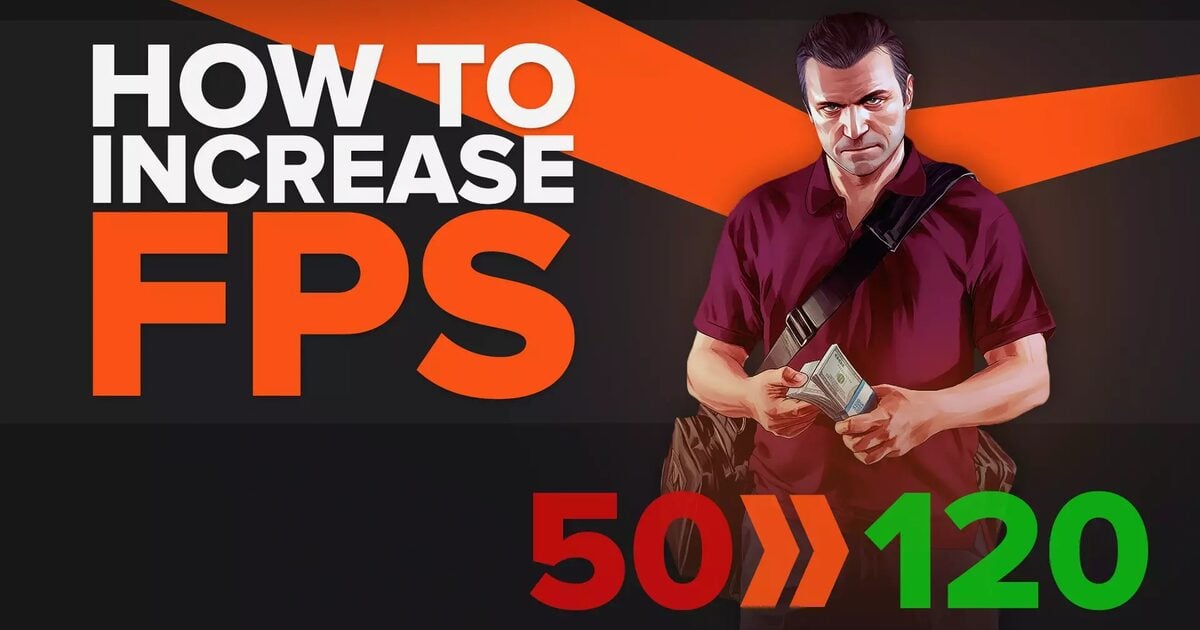
Zoptymalizuj GTA V FPS, aby uzyskać płynne wrażenia
Popraw wydajność GTA V FPS, optymalizując swój komputer
Poprawiona wydajność FPS poprzez aktualizację sterowników graficznych
Bez względu na specyfikację Twojego komputera, ważne jest, aby upewnić się, że jest on zoptymalizowany i aktualny, aby uzyskać optymalną wydajność FPS w GTA V. Niezależnie od tego, czy masz komputer z najwyższej półki, czy skromną, bardziej zaawansowaną konfigurację, oto kilka wskazówek, które pomogą Ci poprawić FPS w GTA V:
Zaktualizuj sterowniki graficzne: Sterowniki graficzne powinny być regularnie aktualizowane. Jeśli zaniedbasz ten krok, nie tylko będziesz odczuwał słabą wydajność FPS, ale na komputerze mogą również wystąpić problemy i awarie. Aby tego uniknąć, zawsze sprawdzaj, czy sterowniki karty graficznej są aktualne i włącz powiadomienia, aby otrzymywać powiadomienia o nadchodzących aktualizacjach.
Wyłącz nieużywane działania w tle: Wyeliminuj wszelkie niepotrzebne działania w tle, takie jak przeglądarka internetowa, Spotify lub inny program zużywający pamięć. Czasami oglądanie strumienia strumieniowego może również zmniejszyć wydajność FPS.
Po zoptymalizowaniu wydajności FPS wyjaśnimy również, jak wyświetlać FPS, aby zawsze mieć kontrolę nad wydajnością GTA V.
Optymalizacja ustawień graficznych w celu uzyskania lepszego FPS
W zależności od komputera i jego optymalizacji niektóre ogólne poprawki graficzne mogą nie tylko poprawić liczbę klatek na sekundę w GTA V, ale także zmniejszyć zużycie pamięci wideo. Jako gra z dużą mapą świata, istotne jest aktualizowanie ustawień graficznych, aby zapewnić płynniejszy współczynnik FPS. Oto ustawienia, które pomogą Ci poprawić FPS:
Gęstość zaludnienia: niska
Różnorodność populacji: niska
Skala odległości: średnia do niskiej
Jakość tekstury: średnia do wysokiej
Jakość cieni: średnia do wysokiej
Jakość odbicia: niska do średniej
Jakość odbicia MSAA x2
Jakość wody: niska do średniej
Jakość cząstek: normalna
Jakość trawy: normalna
Miękkie cienie: włączone
Efekty po zabiegu: średnie do wysokich
Być może będziesz musiał poeksperymentować i dostosować te ustawienia, aż znajdziesz ustawienia dokładnie odpowiadające Twoim preferencjom i wydajności komputera. Na przykład niektóre karty graficzne NVIDIA doskonale radzą sobie z miękkimi cieniami na poziomie „NVIDIA PCSS”. Wszystko zależy od kompatybilności Twojego komputera i Twoich osobistych preferencji!
Uruchom test porównawczy GTA V, aby uzyskać optymalną wydajność
Niezależnie od tego, czy przeżywasz najlepszą, czy najgorszą misję GTA w historii, przeprowadzenie testu porównawczego może być niezbędne do płynnego działania gry. W przeciwieństwie do wielu gier, GTA V ma wbudowane narzędzie do testów porównawczych, które pozwala grze analizować najlepszą grafikę, ustawienia i liczbę klatek na sekundę, które najlepiej pasują do Twojego komputera.
Aby rozpocząć test porównawczy, postępuj zgodnie z poniższymi prostymi instrukcjami:
Przejdź do menu graficznego i naciśnij klawisz „Tab”. Należy rozpocząć proces benchmarkingu.
Po zakończeniu testu porównawczego możesz otworzyć menu ustawień grafiki i wprowadzić niezbędne zmiany w oparciu o uzyskane wyniki.
Ustawienia grafiki: najlepsze dla Twojego komputera
Ustawienia grafiki są kluczem do uzyskania najlepszych wrażeń z GTA V, niezależnie od tego, czy Twój komputer jest nastawiony na granie, czy nie. Oto kilka ważnych przykładów najlepszej optymalizacji dla standardowych komputerów PC i sposobu ich konfiguracji:
Otwórz ustawienia grafiki: Po uruchomieniu GTA V otwórz ustawienia i wybierz grafikę. Ponieważ GTA V automatycznie dostosowuje ustawienia do pojemności komputera, zobaczysz także pasek pamięci wideo pokazujący, ile pamięci wykorzystuje gra.
Używaj MSAA zamiast FXAA: Włączenie MSAA poprawia ogólną wydajność FPS, jeśli ustawisz ją na 2x lub nawet 4x, jednocześnie ciesząc się lepszą jakością grafiki w grach bez spowalniania komputera.
Zmniejsz gęstość zaludnienia: To ustawienie nie wpływa na przyjemność wizualną gry, ale może znacznie poprawić wydajność FPS.
Zmniejsz jakość tekstur: Nawet w przypadku trawy naprawdę poprawia to wydajność gry, chociaż nie jest to konieczne. Jeśli Twój komputer ma przyzwoitą kartę graficzną, możesz ustawić to ustawienie na średnie i grać płynnie.
Zmniejsz jakość cieni: Chociaż może to nie wydawać się dużą zmianą, ustawienie tego ustawienia na niższy poziom znacznie poprawi wydajność FPS.
Obniż rozdzielczość: jeśli grasz na dużym ekranie 4K lub nawet Full HD, użyj natywnej rozdzielczości GTA V, aby uzyskać najlepszą jakość obrazu. Jednak gra na tego typu ekranie wymaga karty graficznej zdolnej obsłużyć tego typu projekcję bez wpływu na liczbę klatek na sekundę.
Zmniejsz skalę odległości: Chociaż może to powodować częstsze pojawianie się budynków, znacznie poprawia wydajność FPS.
Źródło: theglobalgaming.com
Lectures :6
Może zainteresują Cię również te wiadomości :
Zoptymalizuj swoje wrażenia z GTA 5 dzięki…
Zoptymalizuj swoje wrażenia z gry w Cyberpunk 2077 i…
Edytor broni GTA V: Zoptymalizuj swoje wrażenia z gry!