Wiadomości GTA > Nowa ruletka z bronią jak w GTA V – Wsparcie skryptów – Forum Deweloperów
Nowa ruletka z bronią jak w GTA V – Wsparcie skryptów – Forum Deweloperów
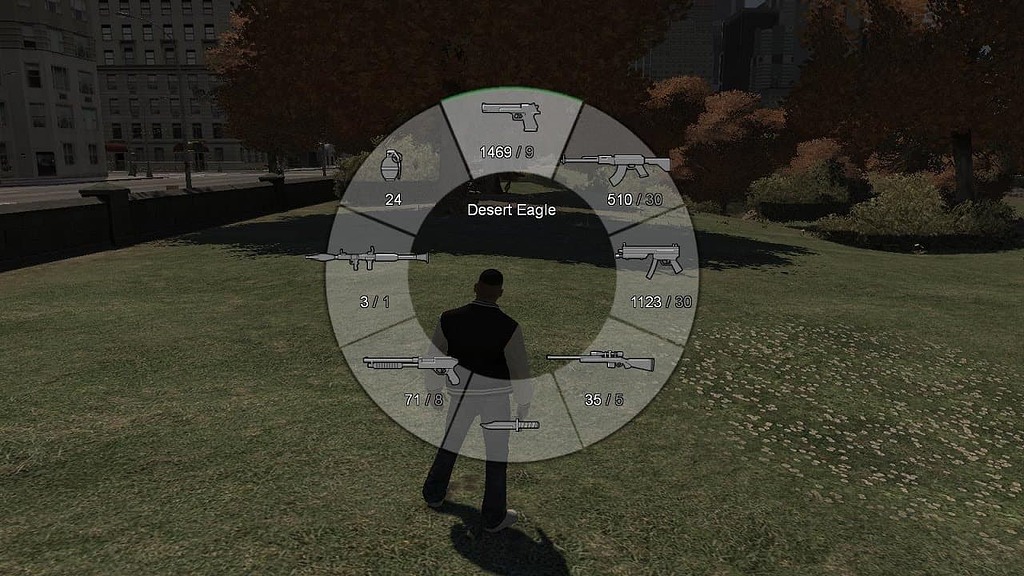
Słynna gra GTA V lub GTA IV znana jest z płynnego i prostego systemu kół broni. Jeśli jeszcze nie wiesz, oto kilka zrzutów ekranu dla ilustracji.
Odtworzenie koła broni
Planuję odtworzyć ten system kół broni na potrzeby mini projektu, ale nie wiem od czego zacząć. Stworzyłem już prosty GUI, ale zastanawiam się, jak sprawić, by reagował na ruchy myszą.
Na przykład, gdy mysz zostanie przesunięta w górę, broń nad kołem zostanie podświetlona/wyświetlony podgląd. Podobnie, gdy mysz jest poruszana w różnych kierunkach, różne bronie pokrętła zostaną podświetlone w zależności od ruchu myszy.
Możesz udostępniać linki do wątków, w których już to osiągnięto. Byłbym jednak wdzięczny, gdybyś mógł dać mi sugestie dotyczące tego, czego mógłbym użyć z dokumentacji Roblox API, wraz z odpowiednim linkiem, ponieważ uważam, że jest to najlepszy sposób na poszerzenie mojej wiedzy. Jeśli masz jakieś pytania lub niejasności, daj mi znać w komentarzach. Jestem nowy na forum deweloperów, więc nie jestem jeszcze zaznajomiony z tym, jak to wszystko działa.
Bardzo dziękuję!
Drukuje
Wygląda fajnie i praktycznie, ale będzie także wymagać gry z wbudowanym kołem broni (przynajmniej dla mnie wygląda to bardziej jak menu broni).
Zacząć
Zacznij od określenia kąta, pod jakim mysz jest względem środka ekranu.
Nie jest konieczne posiadanie czegokolwiek, można zacząć od stworzenia GUI.
Rozumiem, zostawię to tak jak jest.
Dokumentacja API
To jest dokładnie to, czego szukam! Jak mogę to osiągnąć? Czy masz link do dokumentacji API, z którą mogę zapoznać się na początek?
Planuję po prostu pokazać wyposażoną broń.
Brak odniesienia do API, tylko obliczenia matematyczne. Zacznij od ustalenia względnej pozycji myszy względem środka ekranu w pikselach. Możesz użyć funkcji MousePosition – Center.
Względna pozycja myszy względem środka będzie punktem początkowym pozycji myszy od środka ekranu. Znormalizujmy ten wektor, ponieważ potrzebujemy tylko kierunku. Użyj funkcji Kierunek: Kropka(XAxis), aby znaleźć iloczyn skalarny pomiędzy kierunkiem myszy i, na przykład, dodatnią osią X. Korzystając z funkcji acos, możesz uzyskać kąt w radianach, a następnie przekonwertować go na stopnie, jeśli chcesz wyświetlić bieżący kąt. Za pomocą tego kąta możesz sprawdzić, czy mysz znajduje się w danym zakresie, aby podkreślić, który interfejs użytkownika jest wybrany.
To naprawdę niesamowite, dziękuję bardzo!!!
To będzie naprawdę dobre i bardzo interesujące.
Źródło: devforum.roblox.com
Lectures :2
Może zainteresują Cię również te wiadomości :
The 5% - Nieoficjalne frakcje - GTA World Forum.
Frakcje Czarnych Samochodów - Światowe Forum GTA
Milardo Brothers Electric - Sekcja Biznesowa - Forum…
GTA World Forum: szczegółowe pytania dotyczące Biker RP