Jak naprawić kod błędu 4 w Warzone – praktyczny przewodnik.
Kod błędu 4 w Call of Duty: Warzone – Jak go naprawić
Call of Duty: Warzone to niezwykle popularna gra online, w której gracze czasami spotykają się z kodem błędu 4, co uniemożliwia normalne kontynuowanie rozgrywki. To może być frustrujące, ponieważ gracze nie mogą połączyć się z serwerami gry Modern Warfare. W tym przewodniku przeanalizujemy przyczyny kodu błędu 4 i przedstawimy krok po kroku rozwiązania, które pomogą Ci szybko rozwiązać ten problem.
Co to jest kod błędu 4 w Warzone i co go powoduje?
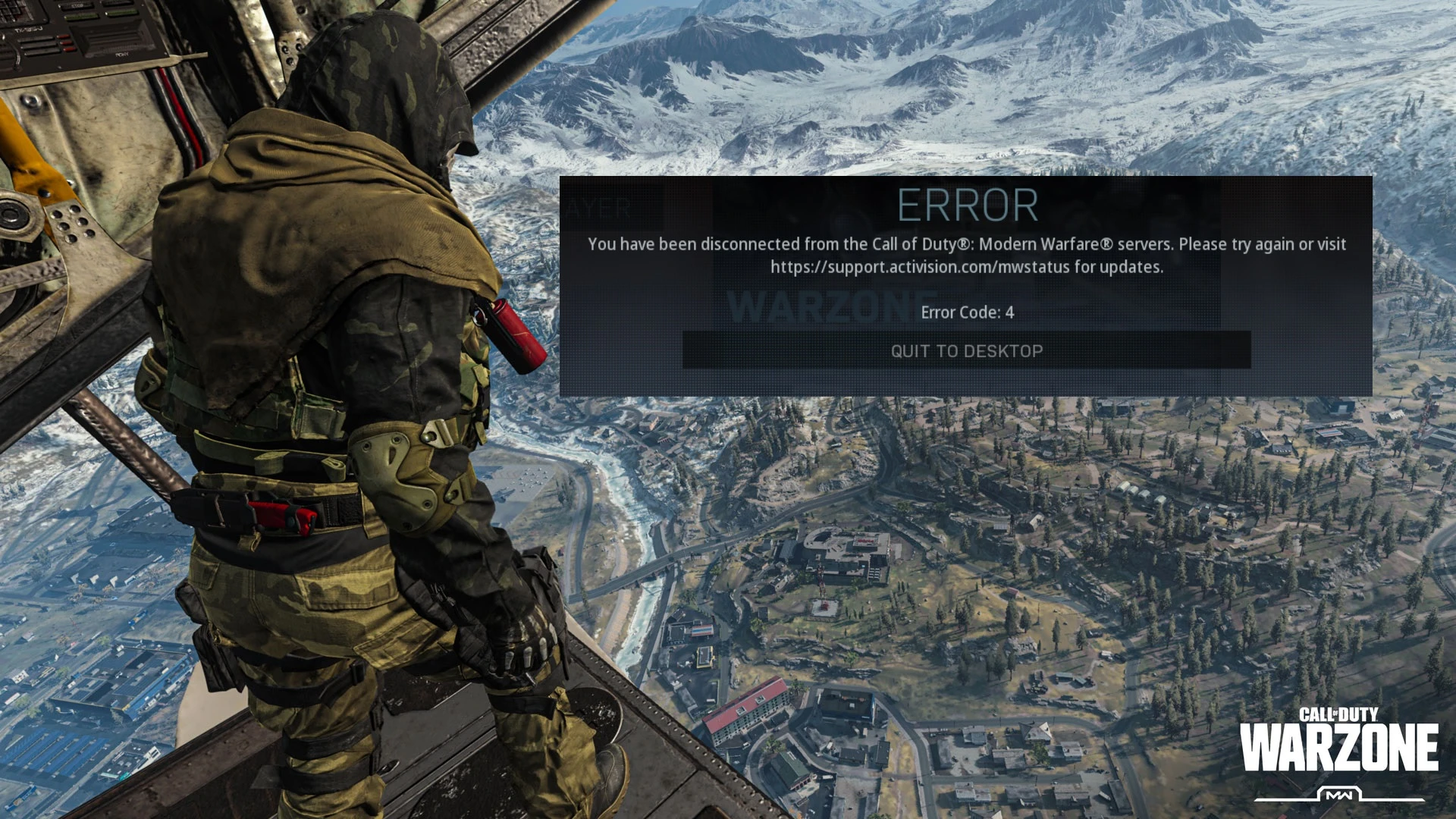
Kod błędu 4 wyświetla komunikat o błędzie informujący: BŁĄD: Zostałeś rozłączony z serwerami Call of Duty: Modern Warfare. Spróbuj ponownie lub odwiedź stronę https://support.activision.com/mwstatus, aby uzyskać aktualizacje. Kod błędu: 4.
Kod błędu 4 zazwyczaj pojawia się podczas łączenia się z serwerami Warzone, dołączania do sesji gry ze znajomymi lub ponownego dołączania do meczu po dłuższej nieobecności. Główną przyczyną tego błędu są problemy z uwierzytelnianiem po stronie serwera, które uniemożliwiają grze zweryfikowanie twojej tożsamości jako legalnego gracza. Dodatkowo, wolne połączenie internetowe lub obecność zapory lub oprogramowania antywirusowego mogą potencjalnie blokować grę lub zakłócać połączenie sieciowe.
Jak naprawić kod błędu 4 w Warzone
Oto metody krok po kroku, które pomogą Ci rozwiązać problem z kodem błędu 4 w Warzone:
Sprawdź serwery Call of Duty Pierwszą rzeczą, którą powinieneś zrobić, gdy napotkasz kod błędu 4, jest sprawdzenie stanu serwera Call of Duty Warzone. Czasami błąd może być spowodowany konserwacją lub awarią serwera. Możesz też śledzić @CallofDuty na Twitterze, aby być na bieżąco z planowanymi pracami konserwacyjnymi. Jeśli nadal występują problemy z serwerem, błąd może zostać rozwiązany po przywróceniu serwerów do trybu online. W takich przypadkach możesz tylko czekać, aż programiści naprawią problem.
Sprawdź połączenie z internetem Aby zapewnić opty
Kod błędu 4 w Call of Duty: Warzone – Jak go naprawić
Call of Duty: Warzone to niezwykle popularna gra online, w której gracze czasami spotykają się z kodem błędu 4, co uniemożliwia normalne kontynuowanie rozgrywki. To może być frustrujące, ponieważ gracze nie mogą połączyć się z serwerami gry Modern Warfare. W tym przewodniku przeanalizujemy przyczyny kodu błędu 4 i przedstawimy krok po kroku rozwiązania, które pomogą Ci szybko rozwiązać ten problem.
Co to jest kod błędu 4 w Warzone i co go powoduje?
Kod błędu 4 wyświetla komunikat o błędzie informujący: BŁĄD: Zostałeś rozłączony z serwerami Call of Duty: Modern Warfare. Spróbuj ponownie lub odwiedź stronę https://support.activision.com/mwstatus, aby uzyskać aktualizacje. Kod błędu: 4.
Kod błędu 4 zazwyczaj pojawia się podczas łączenia się z serwerami Warzone, dołączania do sesji gry ze znajomymi lub ponownego dołączania do meczu po dłuższej nieobecności. Główną przyczyną tego błędu są problemy z uwierzytelnianiem po stronie serwera, które uniemożliwiają grze zweryfikowanie twojej tożsamości jako legalnego gracza. Dodatkowo, wolne połączenie internetowe lub obecność zapory lub oprogramowania antywirusowego mogą potencjalnie blokować grę lub zakłócać połączenie sieciowe.
Jak naprawić kod błędu 4 w Warzone
Oto metody krok po kroku, które pomogą Ci rozwiązać problem z kodem błędu 4 w Warzone:
Sprawdź serwery Call of Duty Pierwszą rzeczą, którą powinieneś zrobić, gdy napotkasz kod błędu 4, jest sprawdzenie stanu serwera Call of Duty Warzone. Czasami błąd może być spowodowany konserwacją lub awarią serwera. Możesz też śledzić @CallofDuty na Twitterze, aby być na bieżąco z planowanymi pracami konserwacyjnymi. Jeśli nadal występują problemy z serwerem, błąd może zostać rozwiązany po przywróceniu serwerów do trybu online. W takich przypadkach możesz tylko czekać, aż programiści naprawią problem.
Sprawdź połączenie z internetem Aby zapewnić optymalną rozgrywkę w Warzone, niezbędne jest stabilne połączenie internetowe z niskim pingiem. Zaleca się ustawienie minimalnej prędkości pobierania na poziomie 10 Mb/s i utrzymywanie pingu poniżej 100 milisekund. Możesz wykonać test prędkości Internetu na stronie Speedtest.net. Jeśli okaże się, że połączenie jest niestabilne lub wolne, spróbuj ponownie uruchomić router lub modem. Jeśli to możliwe, podłącz komputer bezpośrednio do routera za pomocą kabla Ethernet, aby wyeliminować potencjalne problemy z połączeniem bezprzewodowym. Jeśli problem będzie się powtarzał, skontaktuj się z dostawcą usług internetowych.
Zmodyfikuj ustawienia DNS Modyfikując ustawienia DNS, możesz poprawić łączność swojego urządzenia z serwerami Warzone i ograniczyć występowanie kodu błędu 4. Oto jak zmodyfikować ustawienia DNS:
Otwórz okno Uruchom, naciskając klawisze Win + R i wpisując „ncpa.cpl”. Kliknij OK, aby otworzyć ustawienia połączenia sieciowego.
Kliknij prawym przyciskiem myszy na używanej sieci i wybierz Nieruchomości.
Kliknij dwukrotnie Protokół internetowy w wersji 4 (TCP/IPv4), aby otworzyć jego właściwości.
Wybierz Użyj następujących adresów serwerów DNS i wprowadź wartości:
Preferowany serwer DNS: 8.8.8.8
Alternatywny serwer DNS: 8.8.4.4
Zaznacz pole Sprawdzaj ustawienia po wyjściu i kliknij OK, aby zapisać zmiany.
Uruchom Warzone i sprawdź, czy błąd nadal występuje.
Napraw pliki gry Uszkodzone lub brakujące pliki gry często mogą być główną przyczyną błędu. Zaleca się zweryfikowanie i naprawę plików gry. Oto jak to zrobić, w zależności od platformy:
Na Steamie:
Otwórz program Steam i przejdź do Biblioteki gier.
Kliknij prawym przyciskiem myszy Call of Duty: Modern Warfare 2 i wybierz Nieruchomości.
Przejdź do zakładki Pliki lokalne i kliknij Sprawdź integralność plików
Kod błędu 4 w Call of Duty: Warzone – Jak go naprawić
Call of Duty: Warzone to niezwykle popularna gra online, w której gracze czasami spotykają się z kodem błędu 4, co uniemożliwia normalne kontynuowanie rozgrywki. To może być frustrujące, ponieważ gracze nie mogą połączyć się z serwerami gry Modern Warfare. W tym przewodniku przeanalizujemy przyczyny kodu błędu 4 i przedstawimy krok po kroku rozwiązania, które pomogą Ci szybko rozwiązać ten problem.
Co to jest kod błędu 4 w Warzone i co go powoduje?
Kod błędu 4 wyświetla komunikat o błędzie informujący: BŁĄD: Zostałeś rozłączony z serwerami Call of Duty: Modern Warfare. Spróbuj ponownie lub odwiedź stronę https://support.activision.com/mwstatus, aby uzyskać aktualizacje. Kod błędu: 4.
Kod błędu 4 zazwyczaj pojawia się podczas łączenia się z serwerami Warzone, dołączania do sesji gry ze znajomymi lub ponownego dołączania do meczu po dłuższej nieobecności. Główną przyczyną tego błędu są problemy z uwierzytelnianiem po stronie serwera, które uniemożliwiają grze zweryfikowanie twojej tożsamości jako legalnego gracza. Dodatkowo, wolne połączenie internetowe lub obecność zapory lub oprogramowania antywirusowego mogą potencjalnie blokować grę lub zakłócać połączenie sieciowe.
Jak naprawić kod błędu 4 w Warzone
Oto metody krok po kroku, które pomogą Ci rozwiązać problem z kodem błędu 4 w Warzone:
Sprawdź serwery Call of Duty Pierwszą rzeczą, którą powinieneś zrobić, gdy napotkasz kod błędu 4, jest sprawdzenie stanu serwera Call of Duty Warzone. Czasami błąd może być spowodowany konserwacją lub awarią serwera. Możesz też śledzić @CallofDuty na Twitterze, aby być na bieżąco z planowanymi pracami konserwacyjnymi. Jeśli nadal występują problemy z serwerem, błąd może zostać rozwiązany po przywróceniu serwerów do trybu online. W takich przypadkach możesz tylko czekać, aż programiści naprawią problem.
Sprawdź połączenie z internetem Aby zapewnić optymalną rozgrywkę w Warzone, niezbędne jest stabilne połączenie internetowe z niskim pingiem. Zaleca się ustawienie minimalnej prędkości pobierania na poziomie 10 Mb/s i utrzymywanie pingu poniżej 100 milisekund. Możesz wykonać test prędkości Internetu na stronie Speedtest.net. Jeśli okaże się, że połączenie jest niestabilne lub wolne, spróbuj ponownie uruchomić router lub modem. Jeśli to możliwe, podłącz komputer bezpośrednio do routera za pomocą kabla Ethernet, aby wyeliminować potencjalne problemy z połączeniem bezprzewodowym. Jeśli problem będzie się powtarzał, skontaktuj się z dostawcą usług internetowych.
Zmodyfikuj ustawienia DNS Modyfikując ustawienia DNS, możesz poprawić łączność swojego urządzenia z serwerami Warzone i ograniczyć występowanie kodu błędu 4. Oto jak zmodyfikować ustawienia DNS:
Otwórz okno Uruchom, naciskając klawisze Win + R i wpisując „ncpa.cpl”. Kliknij OK, aby otworzyć ustawienia połączenia sieciowego.
Kliknij prawym przyciskiem myszy na używanej sieci i wybierz Nieruchomości.
Kliknij dwukrotnie Protokół internetowy w wersji 4 (TCP/IPv4), aby otworzyć jego właściwości.
Wybierz Użyj następujących adresów serwerów DNS i wprowadź wartości:
Preferowany serwer DNS: 8.8.8.8
Alternatywny serwer DNS: 8.8.4.4
Zaznacz pole Sprawdzaj ustawienia po wyjściu i kliknij OK, aby zapisać zmiany.
Uruchom Warzone i sprawdź, czy błąd nadal występuje.
Napraw pliki gry Uszkodzone lub brakujące pliki gry często mogą być główną przyczyną błędu. Zaleca się zweryfikowanie i naprawę plików gry. Oto jak to zrobić, w zależności od platformy:
Na Steamie:
Otwórz program Steam i przejdź do Biblioteki gier.
Kliknij prawym przyciskiem myszy Call of Duty: Modern Warfare 2 i wybierz Nieruchomości.
Przejdź do zakładki Pliki lokalne i kliknij Sprawdź integralność plików gry…
Na Battle.net:
Otwórz klient Battle.net.
Wybierz Call of Duty: Modern Warfare 2.
Kliknij na ikonę zębatki (opcje).
Wybierz Skanuj i napraw.
Rozpocznij skanowanie i poczekaj na zakończenie procesu naprawy.
Po naprawieniu plików uruchom ponownie komputer i sprawdź, czy błąd został rozwiązany.
Zaktualizuj sterowniki urządzeń Nieaktualne lub uszkodzone sterowniki systemowe, takie jak karta graficzna, sieciowa i dźwiękowa, mogą powodować błąd 4 w Warzone. Zaktualizuj te sterowniki, wykonując następujące kroki:
Wciśnij klawisze Windows + R, aby otworzyć dialog Uruchom.
Wpisz “devmgmt.msc” i naciśnij Enter, aby otworzyć Menedżer urządzeń.
W Menedżerze urządzeń kliknij dwukrotnie kategorię odpowiadającą sterownikowi, który chcesz zaktualizować (np. Karty graficzne dla sterowników GPU lub Karty sieciowe dla sterowników sieciowych).
Kliknij prawym przyciskiem myszy na określony sterownik sprzętu i wybierz Uaktualnij sterownik.
Wybierz opcję Automatyczne wyszukiwanie sterowników i pozwól systemowi wyszukać i zainstalować najnowsze sterowniki dla twojego sprzętu. Ten proces może trochę potrwać.
Po zakończeniu aktualizacji uruchom ponownie komputer.
Uruchom Warzone i sprawdź, czy błąd 4 został rozwiązany.
Wyłącz zaporę i program antywirusowy Zapora systemu Windows i oprogramowanie antywirusowe mogą czasami blokować połączenia z grami, co może powodować błąd 4. Aby to naprawić, tymczasowo wyłącz zaporę i program antywirusowy. Wykonaj następujące kroki:
Aby wyłączyć zaporę systemu Windows:
Wyszukaj “zapora ogniowa” w pasku wyszukiwania i wybierz Zapora systemu Windows Defender.
Kliknij “Włącz lub wyłącz Zaporę systemu Windows Defender” po lewej stronie.
Wybierz “Wyłą
Kod błędu 4 w Call of Duty: Warzone – Jak go naprawić
Call of Duty: Warzone to niezwykle popularna gra online, w której gracze czasami spotykają się z kodem błędu 4, co uniemożliwia normalne kontynuowanie rozgrywki. To może być frustrujące, ponieważ gracze nie mogą połączyć się z serwerami gry Modern Warfare. W tym przewodniku przeanalizujemy przyczyny kodu błędu 4 i przedstawimy krok po kroku rozwiązania, które pomogą Ci szybko rozwiązać ten problem.
Co to jest kod błędu 4 w Warzone i co go powoduje?
Kod błędu 4 wyświetla komunikat o błędzie informujący: BŁĄD: Zostałeś rozłączony z serwerami Call of Duty: Modern Warfare. Spróbuj ponownie lub odwiedź stronę https://support.activision.com/mwstatus, aby uzyskać aktualizacje. Kod błędu: 4.
Kod błędu 4 zazwyczaj pojawia się podczas łączenia się z serwerami Warzone, dołączania do sesji gry ze znajomymi lub ponownego dołączania do meczu po dłuższej nieobecności. Główną przyczyną tego błędu są problemy z uwierzytelnianiem po stronie serwera, które uniemożliwiają grze zweryfikowanie twojej tożsamości jako legalnego gracza. Dodatkowo, wolne połączenie internetowe lub obecność zapory lub oprogramowania antywirusowego mogą potencjalnie blokować grę lub zakłócać połączenie sieciowe.
Jak naprawić kod błędu 4 w Warzone
Oto metody krok po kroku, które pomogą Ci rozwiązać problem z kodem błędu 4 w Warzone:
Sprawdź serwery Call of Duty Pierwszą rzeczą, którą powinieneś zrobić, gdy napotkasz kod błędu 4, jest sprawdzenie stanu serwera Call of Duty Warzone. Czasami błąd może być spowodowany konserwacją lub awarią serwera. Możesz też śledzić @CallofDuty na Twitterze, aby być na bieżąco z planowanymi pracami konserwacyjnymi. Jeśli nadal występują problemy z serwerem, błąd może zostać rozwiązany po przywróceniu serwerów do trybu online. W takich przypadkach możesz tylko czekać, aż programiści naprawią problem.
Sprawdź połączenie z internetem Aby zapewnić optymalną rozgrywkę w Warzone, niezbędne jest stabilne połączenie internetowe z niskim pingiem. Zaleca się ustawienie minimalnej prędkości pobierania na poziomie 10 Mb/s i utrzymywanie pingu poniżej 100 milisekund. Możesz wykonać test prędkości Internetu na stronie Speedtest.net. Jeśli okaże się, że połączenie jest niestabilne lub wolne, spróbuj ponownie uruchomić router lub modem. Jeśli to możliwe, podłącz komputer bezpośrednio do routera za pomocą kabla Ethernet, aby wyeliminować potencjalne problemy z połączeniem bezprzewodowym. Jeśli problem będzie się powtarzał, skontaktuj się z dostawcą usług internetowych.
Zmodyfikuj ustawienia DNS Modyfikując ustawienia DNS, możesz poprawić łączność swojego urządzenia z serwerami Warzone i ograniczyć występowanie kodu błędu 4. Oto jak zmodyfikować ustawienia DNS:
Otwórz okno Uruchom, naciskając klawisze Win + R i wpisując „ncpa.cpl”. Kliknij OK, aby otworzyć ustawienia połączenia sieciowego.
Kliknij prawym przyciskiem myszy na używanej sieci i wybierz Nieruchomości.
Kliknij dwukrotnie Protokół internetowy w wersji 4 (TCP/IPv4), aby otworzyć jego właściwości.
Wybierz Użyj następujących adresów serwerów DNS i wprowadź wartości:
Preferowany serwer DNS: 8.8.8.8
Alternatywny serwer DNS: 8.8.4.4
Zaznacz pole Sprawdzaj ustawienia po wyjściu i kliknij OK, aby zapisać zmiany.
Uruchom Warzone i sprawdź, czy błąd nadal występuje.
Napraw pliki gry Uszkodzone lub brakujące pliki gry często mogą być główną przyczyną błędu. Zaleca się zweryfikowanie i naprawę plików gry. Oto jak to zrobić, w zależności od platformy:
Na Steamie:
Otwórz program Steam i przejdź do Biblioteki gier.
Kliknij prawym przyciskiem myszy Call of Duty: Modern Warfare 2 i wybierz Nieruchomości.
Przejdź do zakładki Pliki lokalne i kliknij Sprawdź integralność plików gry…
Na Battle.net:
Otwórz klient Battle.net.
Wybierz Call of Duty: Modern Warfare 2.
Kliknij na ikonę zębatki (opcje).
Wybierz Skanuj i napraw.
Rozpocznij skanowanie i poczekaj na zakończenie procesu naprawy.
Po naprawieniu plików uruchom ponownie komputer i sprawdź, czy błąd został rozwiązany.
Zaktualizuj sterowniki urządzeń Nieaktualne lub uszkodzone sterowniki systemowe, takie jak karta graficzna, sieciowa i dźwiękowa, mogą powodować błąd 4 w Warzone. Zaktualizuj te sterowniki, wykonując następujące kroki:
Wciśnij klawisze Windows + R, aby otworzyć dialog Uruchom.
Wpisz “devmgmt.msc” i naciśnij Enter, aby otworzyć Menedżer urządzeń.
W Menedżerze urządzeń kliknij dwukrotnie kategorię odpowiadającą sterownikowi, który chcesz zaktualizować (np. Karty graficzne dla sterowników GPU lub Karty sieciowe dla sterowników sieciowych).
Kliknij prawym przyciskiem myszy na określony sterownik sprzętu i wybierz Uaktualnij sterownik.
Wybierz opcję Automatyczne wyszukiwanie sterowników i pozwól systemowi wyszukać i zainstalować najnowsze sterowniki dla twojego sprzętu. Ten proces może trochę potrwać.
Po zakończeniu aktualizacji uruchom ponownie komputer.
Uruchom Warzone i sprawdź, czy błąd 4 został rozwiązany.
Wyłącz zaporę i program antywirusowy Zapora systemu Windows i oprogramowanie antywirusowe mogą czasami blokować połączenia z grami, co może powodować błąd 4. Aby to naprawić, tymczasowo wyłącz zaporę i program antywirusowy. Wykonaj następujące kroki:
Aby wyłączyć zaporę systemu Windows:
Wyszukaj “zapora ogniowa” w pasku wyszukiwania i wybierz Zapora systemu Windows Defender.
Kliknij “Włącz lub wyłącz Zaporę systemu Windows Defender” po lewej stronie.
Wybierz “Wyłącz Zaporę systemu Windows Defender” zarówno dla sieci prywatnych, jak i publicznych.
Kliknij OK, aby zapisać zmiany.
Aby wyłączyć oprogramowanie antywirusowe, skonsultuj się z dokumentacją lub witryną dostawcy oprogramowania antywirusowego, aby uzyskać instrukcje.
Po wyłączeniu zaporę i oprogramowanie antywirusowe spróbuj ponownie uruchomić Warzone. Jeśli błąd został naprawiony, dodaj grę do listy wyjątków w zaporze sieciowej i oprogramowaniu antywirusowym, aby uniknąć ponownego wystąpienia błędu.
Ponowna instalacja gry Jeśli żadne z powyższych rozwiązań nie pomogło, możesz rozważyć ponowną instalację gry. Pamiętaj, aby wykonać kopię zapasową zapisanych gier przed przystąpieniem do tego procesu. Oto jak ponownie zainstalować grę:
Znajdź Call of Duty: Warzone w programie uruchamiającym grę.
Kliknij na ikonę zębatki i wybierz Odinstaluj.
Postępuj zgodnie z instrukcjami wyświetlanymi na ekranie, aby całkowicie usunąć grę z urządzenia.
Po odinstalowaniu kontynuuj i zainstaluj ponownie grę z programu uruchamiającego.
Po zakończeniu ponownej instalacji uruchom grę i miej nadzieję, że błąd 4 zniknie na dobre.
Kod błędu 4 w Call of Duty: Warzone może być frustrujący, ale stosując opisane metody rozwiązywania problemów, możesz go naprawić i wrócić do gry. Jeśli żadne z tych rozwiązań nie działa, skontaktuj się z oficjalnym wsparciem Call of Duty lub platformy, na której grasz, aby uzyskać dalszą pomoc.
Często zadawane pytania
P: Co oznacza kod błędu 4? Odp. Kod błędu 4 w Call of Duty: Warzone często pojawia się podczas próby połączenia z serwerami gry. Ten błąd wskazuje na obciążenie serwerów, tymczasowe przestoje lub planowaną konserwację.
P: Czy korzystanie z połączenia bezprzewodowego może przyczynić się do wystąpienia kodu błędu 4?
Kod błędu 4 w Call of Duty: Warzone – Jak go naprawić
Call of Duty: Warzone to niezwykle popularna gra online, w której gracze czasami spotykają się z kodem błędu 4, co uniemożliwia normalne kontynuowanie rozgrywki. To może być frustrujące, ponieważ gracze nie mogą połączyć się z serwerami gry Modern Warfare. W tym przewodniku przeanalizujemy przyczyny kodu błędu 4 i przedstawimy krok po kroku rozwiązania, które pomogą Ci szybko rozwiązać ten problem.
Co to jest kod błędu 4 w Warzone i co go powoduje?
Kod błędu 4 wyświetla komunikat o błędzie informujący: BŁĄD: Zostałeś rozłączony z serwerami Call of Duty: Modern Warfare. Spróbuj ponownie lub odwiedź stronę https://support.activision.com/mwstatus, aby uzyskać aktualizacje. Kod błędu: 4.
Kod błędu 4 zazwyczaj pojawia się podczas łączenia się z serwerami Warzone, dołączania do sesji gry ze znajomymi lub ponownego dołączania do meczu po dłuższej nieobecności. Główną przyczyną tego błędu są problemy z uwierzytelnianiem po stronie serwera, które uniemożliwiają grze zweryfikowanie twojej tożsamości jako legalnego gracza. Dodatkowo, wolne połączenie internetowe lub obecność zapory lub oprogramowania antywirusowego mogą potencjalnie blokować grę lub zakłócać połączenie sieciowe.
Jak naprawić kod błędu 4 w Warzone
Oto metody krok po kroku, które pomogą Ci rozwiązać problem z kodem błędu 4 w Warzone:
Sprawdź serwery Call of Duty Pierwszą rzeczą, którą powinieneś zrobić, gdy napotkasz kod błędu 4, jest sprawdzenie stanu serwera Call of Duty Warzone. Czasami błąd może być spowodowany konserwacją lub awarią serwera. Możesz też śledzić @CallofDuty na Twitterze, aby być na bieżąco z planowanymi pracami konserwacyjnymi. Jeśli nadal występują problemy z serwerem, błąd może zostać rozwiązany po przywróceniu serwerów do trybu online. W takich przypadkach możesz tylko czekać, aż programiści naprawią problem.
Sprawdź połączenie z internetem Aby zapewnić optymalną rozgrywkę w Warzone, niezbędne jest stabilne połączenie internetowe z niskim pingiem. Zaleca się ustawienie minimalnej prędkości pobierania na poziomie 10 Mb/s i utrzymywanie pingu poniżej 100 milisekund. Możesz wykonać test prędkości Internetu na stronie Speedtest.net. Jeśli okaże się, że połączenie jest niestabilne lub wolne, spróbuj ponownie uruchomić router lub modem. Jeśli to możliwe, podłącz komputer bezpośrednio do routera za pomocą kabla Ethernet, aby wyeliminować potencjalne problemy z połączeniem bezprzewodowym. Jeśli problem będzie się powtarzał, skontaktuj się z dostawcą usług internetowych.
Zmodyfikuj ustawienia DNS Modyfikując ustawienia DNS, możesz poprawić łączność swojego urządzenia z serwerami Warzone i ograniczyć występowanie kodu błędu 4. Oto jak zmodyfikować ustawienia DNS:
Otwórz okno Uruchom, naciskając klawisze Win + R i wpisując „ncpa.cpl”. Kliknij OK, aby otworzyć ustawienia połączenia sieciowego.
Kliknij prawym przyciskiem myszy na używanej sieci i wybierz Nieruchomości.
Kliknij dwukrotnie Protokół internetowy w wersji 4 (TCP/IPv4), aby otworzyć jego właściwości.
Wybierz Użyj następujących adresów serwerów DNS i wprowadź wartości:
Preferowany serwer DNS: 8.8.8.8
Alternatywny serwer DNS: 8.8.4.4
Zaznacz pole Sprawdzaj ustawienia po wyjściu i kliknij OK, aby zapisać zmiany.
Uruchom Warzone i sprawdź, czy błąd nadal występuje.
Napraw pliki gry Uszkodzone lub brakujące pliki gry często mogą być główną przyczyną błędu. Zaleca się zweryfikowanie i naprawę plików gry. Oto jak to zrobić, w zależności od platformy:
Na Steamie:
Otwórz program Steam i przejdź do Biblioteki gier.
Kliknij prawym przyciskiem myszy Call of Duty: Modern Warfare 2 i wybierz Nieruchomości.
Przejdź do zakładki Pliki lokalne i kliknij Sprawdź integralność plików gry…
Na Battle.net:
Otwórz klient Battle.net.
Wybierz Call of Duty: Modern Warfare 2.
Kliknij na ikonę zębatki (opcje).
Wybierz Skanuj i napraw.
Rozpocznij skanowanie i poczekaj na zakończenie procesu naprawy.
Po naprawieniu plików uruchom ponownie komputer i sprawdź, czy błąd został rozwiązany.
Zaktualizuj sterowniki urządzeń Nieaktualne lub uszkodzone sterowniki systemowe, takie jak karta graficzna, sieciowa i dźwiękowa, mogą powodować błąd 4 w Warzone. Zaktualizuj te sterowniki, wykonując następujące kroki:
Wciśnij klawisze Windows + R, aby otworzyć dialog Uruchom.
Wpisz “devmgmt.msc” i naciśnij Enter, aby otworzyć Menedżer urządzeń.
W Menedżerze urządzeń kliknij dwukrotnie kategorię odpowiadającą sterownikowi, który chcesz zaktualizować (np. Karty graficzne dla sterowników GPU lub Karty sieciowe dla sterowników sieciowych).
Kliknij prawym przyciskiem myszy na określony sterownik sprzętu i wybierz Uaktualnij sterownik.
Wybierz opcję Automatyczne wyszukiwanie sterowników i pozwól systemowi wyszukać i zainstalować najnowsze sterowniki dla twojego sprzętu. Ten proces może trochę potrwać.
Po zakończeniu aktualizacji uruchom ponownie komputer.
Uruchom Warzone i sprawdź, czy błąd 4 został rozwiązany.
Wyłącz zaporę i program antywirusowy Zapora systemu Windows i oprogramowanie antywirusowe mogą czasami blokować połączenia z grami, co może powodować błąd 4. Aby to naprawić, tymczasowo wyłącz zaporę i program antywirusowy. Wykonaj następujące kroki:
Aby wyłączyć zaporę systemu Windows:
Wyszukaj “zapora ogniowa” w pasku wyszukiwania i wybierz Zapora systemu Windows Defender.
Kliknij “Włącz lub wyłącz Zaporę systemu Windows Defender” po lewej stronie.
Wybierz “Wyłącz Zaporę systemu Windows Defender” zarówno dla sieci prywatnych, jak i publicznych.
Kliknij OK, aby zapisać zmiany.
Aby wyłączyć oprogramowanie antywirusowe, skonsultuj się z dokumentacją lub witryną dostawcy oprogramowania antywirusowego, aby uzyskać instrukcje.
Po wyłączeniu zaporę i oprogramowanie antywirusowe spróbuj ponownie uruchomić Warzone. Jeśli błąd został naprawiony, dodaj grę do listy wyjątków w zaporze sieciowej i oprogramowaniu antywirusowym, aby uniknąć ponownego wystąpienia błędu.
Ponowna instalacja gry Jeśli żadne z powyższych rozwiązań nie pomogło, możesz rozważyć ponowną instalację gry. Pamiętaj, aby wykonać kopię zapasową zapisanych gier przed przystąpieniem do tego procesu. Oto jak ponownie zainstalować grę:
Znajdź Call of Duty: Warzone w programie uruchamiającym grę.
Kliknij na ikonę zębatki i wybierz Odinstaluj.
Postępuj zgodnie z instrukcjami wyświetlanymi na ekranie, aby całkowicie usunąć grę z urządzenia.
Po odinstalowaniu kontynuuj i zainstaluj ponownie grę z programu uruchamiającego.
Po zakończeniu ponownej instalacji uruchom grę i miej nadzieję, że błąd 4 zniknie na dobre.
Kod błędu 4 w Call of Duty: Warzone może być frustrujący, ale stosując opisane metody rozwiązywania problemów, możesz go naprawić i wrócić do gry. Jeśli żadne z tych rozwiązań nie działa, skontaktuj się z oficjalnym wsparciem Call of Duty lub platformy, na której grasz, aby uzyskać dalszą pomoc.
Często zadawane pytania
P: Co oznacza kod błędu 4? Odp. Kod błędu 4 w Call of Duty: Warzone często pojawia się podczas próby połączenia z serwerami gry. Ten błąd wskazuje na obciążenie serwerów, tymczasowe przestoje lub planowaną konserwację.
P: Czy korzystanie z połączenia bezprzewodowego może przyczynić się do wystąpienia kodu błędu 4? Odp. Chociaż połączenia bezprzewodowe mogą działać dobrze, są bardziej podatne na zakłócenia lub spadki sygnału. Aby zwiększyć stabilność, rozważ korzystanie z połączenia przewodowego.
P: Czy ponowna instalacja gry usunie moje postępy? Odp. Zazwyczaj ponowna instalacja gry nie wpływa na postępy, ponieważ dane gry są przechowywane oddzielnie. Zawsze warto jednak wykonać kopię zapasową zapisanych gier przed ponowną instalacją.
P: Co zrobić, jeśli żadne z rozwiązań nie działa? Odp. Jeśli żadne z opisanych rozwiązań nie rozwiązuje problemu kodu błędu 4, skontaktuj się z oficjalnym wsparciem Call of Duty lub platformy, na której grasz, aby uzyskać dalszą pomoc.