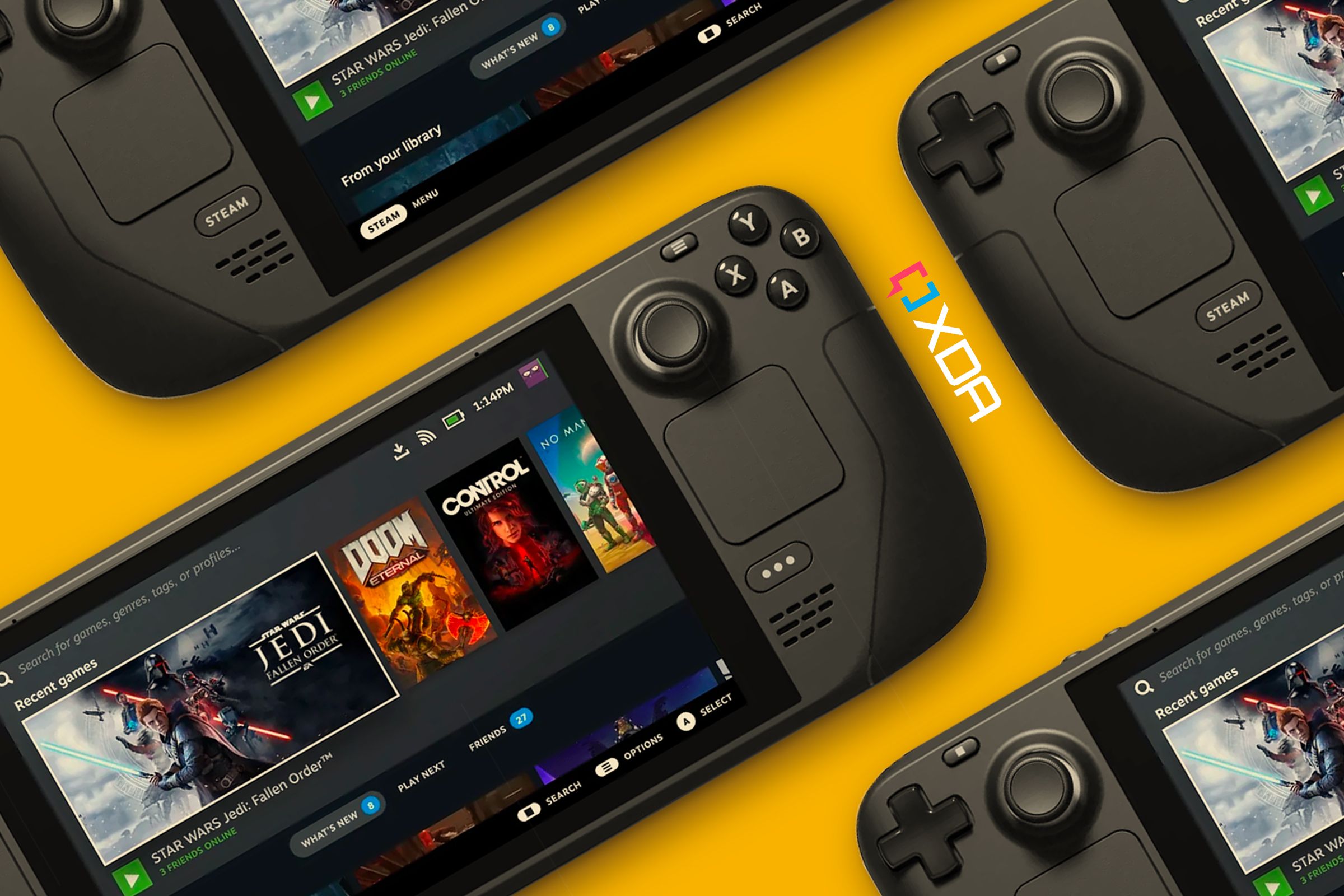
Steam Deck jest domem dla wielu świetnych gier, ale szczególnie jedną, która jest kłopotliwa w uruchamianiu na urządzeniu przenośnym, jest Fortnite. Nie ma jej na liście w sklepie Steam, a uruchomienie jej na platformie Steam Deck jako tytułu do pobrania nie jest możliwe z powodu wbudowanego oprogramowania zapobiegającego oszukiwaniu. Nie oznacza to jednak, że w ogóle nie można uruchomić gry.
Możesz to obejść i grać Fortnite za darmo przez Xbox Cloud Gaming na twoim Steam Deck. Wszystko, czego potrzebujesz, to konto Microsoft, cierpliwość do pobrania Microsoft Edge i wykonanie kilku dodatkowych kroków, aby ulepszyć działanie.
Jak grać w Fortnite na platformie Steam
Gra Fortnite na Steam Deck przez Xbox Cloud Gaming nie jest tak proste, jak się wydaje, ale nie martw się. Przede wszystkim musisz utworzyć konto Microsoft, jeśli jeszcze go nie masz. Dzieje się tak, ponieważ rozgrywka jest zablokowana za Xbox Cloud Gaming, usługą przesyłania strumieniowego gier firmy Microsoft. Jednak granie Fortnite za pośrednictwem usługi Xbox Cloud Gaming jest bezpłatna; nie musisz nawet subskrybować.
Po zakończeniu wykonaj poniższe czynności. Jest to proces wieloetapowy, który prowadzi przez połączenie kont Xbox i Epic Games, zainstalowanie przeglądarki Edge, dodanie jej jako gry innej niż Steam, a następnie uruchomienie Fortnite poprzez Xbox Cloud Gaming.
Połącz swoje konto Xbox i konto Microsoft z Epic Games
Aby rozpocząć, musisz połączyć konta. Upewnij się, że łączysz konto Epic Games, za pomocą którego chcesz grać w Fortnite, z kontem Microsoft, którego będziesz używać do logowania się do Xbox Cloud Gaming.
Wejdź na Epicgames.com i zaloguj się na swoje konto Epic Games.
Najedź kursorem na wyświetlaną nazwę i wybierz Konto.
Kliknij Aplikacje i konta i wybierz Konta.
Kliknij Łączyć przycisk konta, które chcesz połączyć z Epic Games, w tym przypadku Xbox.
Zaloguj się przy użyciu swojego konta Microsoft i wybierz Kontynuować.
Zainstaluj Microsoft Edge na swoim Steam Deck
Preferowany sposób gry Fortnite na twoim Steam Deck jest z Microsoft Edge. Aby to zrobić, musisz zainstalować przeglądarkę.
Naciśnij przycisk zasilania i przełącz urządzenie Steam Deck w tryb pulpitu.
Otworzyć Odkryj Centrum oprogramowania.
Przejdź następującą ścieżką: Aplikacje > Internet > Przeglądarki internetowe.
Znajdź Microsoft Edge i wybierz Zainstalować.
Po zainstalowaniu zamknij Centrum oprogramowania.
Kliknij Przycisk pary na twoim ekranie.
Otwórz program uruchamiający aplikacje, wybierz Internet, kliknij prawym przyciskiem myszy Microsoft Edge i wybierz Dodaj do Steama. w Dodaj grę szukać okna Microsoft Edge.
Zaznacz pole obok i wybierz Dodaj wybrane programy.
Wróć do programu uruchamiającego aplikacje i wybierz Konsola.
Tutaj będziesz dostosowywać przeglądarkę do rozmiaru ekranu, rozdzielczości i kontrolerów Steam Deck. Tutaj sprawy mogą się bardzo skomplikować, więc śledź uważnie.
Otwórz Steama.
Wybierz kartę Biblioteka i przejdź do Microsoft Edge.
Wybierać Nieruchomości.
Zmień nazwę (obok ikony) na Gry w chmurze Xbox (beta)
W obszarze Opcje uruchamiania zmień następujący tekst (po @@u @@): –window-size=1024,640 –force-device-scale-factor=1.25 –device-scale-factor=1.25 –kiosk “https://www.xbox.com/play”
Zamknij okno.
Wróć do swojej biblioteki Steam.
Wybierz Kliknij prawym przyciskiem myszy Microsoft Edge a następnie wybrać Zarządzać I Układ kontrolera.
Wybierać Przeglądaj konfiguracje.
Pod Szablonywybierać Gamepad z gładzikiem myszy.
Wybierać Zastosuj konfigurację i wtedy Zrobione.
Uruchom Xbox Cloud Gaming
Otóż to! Możesz teraz wyjść z trybu pulpitu Steam Deck, klikając ikonę na pulpicie. Możesz teraz przejść do trybu gry i uruchomić Xbox Cloud Gaming (Beta), tak jak każdą inną grę. Po prostu zaloguj się za pomocą swojego konta Microsoft, a następnie poszukaj Fortnite na liście darmowych gier, w które można grać. Lub kliknij ten link, aby przejść bezpośrednio do niego! Miłego grania i pamiętaj, aby podczas intensywnych sesji w Fortnite podłączyć Steam Deck do świetnej ładowarki. Wiemy, że gra może być zabawna, zwłaszcza gdy grasz na wygodnym ekranie Steam Deck.
Źródło: XDA Developers.
Lectures :37
Może zainteresują Cię również te wiadomości :
Jak grać w Fortnite na platformie Steam: kompletny…
Gdzie znaleźć Przeklęte Lamy w Fortnite - poradnik Fortnite
Pozyskiwanie biomasy w LEGO Fortnite: praktyczny poradnik
Zakończenie ostatniego meczu w Fortnite: poradnik
Poradnik: Gdzie znaleźć skrzynie Stark Industries w Fortnite