Jak naprawić problem z czarnym ekranem w Counter Strike 2
Czarny ekran w Counter-Strike 2 jest często wynikiem sterowników graficznych zainstalowanych na komputerze. Może się to zdarzyć, gdy sterowniki są przestarzałe lub uszkodzone z powodu aktualizacji systemu Windows, która uniemożliwia renderowanie grafiki.
Counter Strike 2
Alternatywnie, brakujące pliki gry lub uszkodzenie plików gry może również spowodować czarny ekran Counter-Strike 2. W takim scenariuszu naprawa plików gry może złagodzić problem. W tym artykule przeprowadzimy Cię przez kilka metod, które mogą pomóc w rozwiązaniu czarnego ekranu w Counter-Strike 2.
1. Użyj automatycznej konfiguracji
Pierwszą rzeczą, którą powinieneś zrobić, gdy zaczynasz rozwiązywać problem z czarnym ekranem w Counter-Strike 2, jest zmiana konfiguracji. W niektórych scenariuszach problem może wystąpić z powodu plików konfiguracyjnych lub ustawień gry.
W takim scenariuszu możesz uruchomić grę z ustawieniami domyślnymi, aby sprawdzić, czy to rozwiąże problem. Można to zrobić dość łatwo za pomocą opcji uruchamiania na Steamie. Aby to zrobić, postępuj zgodnie z poniższymi instrukcjami:
Najpierw otwórz klienta Steam na swoim komputerze.
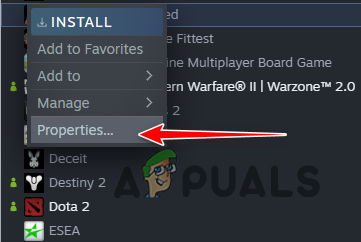
Przejdź do swojego Biblioteka i kliknij grę prawym przyciskiem myszy. Wybierać Nieruchomości z menu rozwijanego.
Przechodzenie do właściwości gry
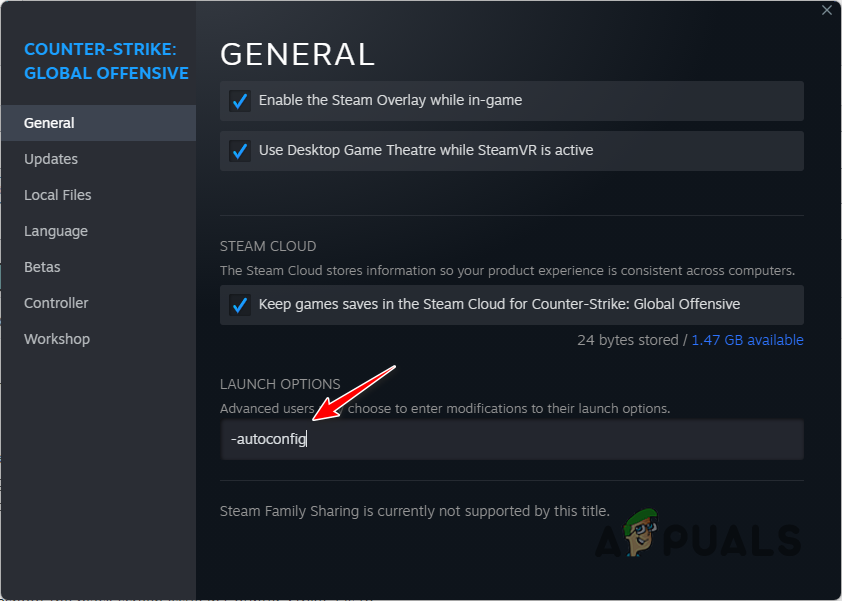
W oknie Właściwości wprowadź -autokonfiguracja komenda w Opcje uruchamiania bar.
Dodanie opcji -autoconfig do opcji uruchamiania
Gdy to zrobisz, zamknij okno Właściwości i uruchom grę. Sprawdź, czy to rozwiąże problem.
Jeśli problem zniknie, będziesz musiał usunąć istniejącą konfigurację i utworzyć nową, aby problem nie powrócił.
2. Użyj trybu okienkowego
Inną potencjalną przyczyną problemu z czarnym ekranem może być tryb wyświetlania, którego używasz w Counter-Strike 2. Jeśli napotkasz czarny ekran zaraz po uruchomieniu gry, nie będziesz mógł zmienić trybu wyświetlania za pomocą wideo menu ustawień.
W takim scenariuszu będziesz musiał użyć opcji uruchamiania, która wymusza uruchomienie gry w trybie okienkowym pomimo ustawień gry. Aby to zrobić, postępuj zgodnie z poniższymi instrukcjami:
Zacznij od otwarcia klienta Steam na swoim komputerze.
Przejdź do swojego Biblioteka.
Kliknij grę prawym przyciskiem myszy i wybierz Nieruchomości z menu rozwijanego.
Przechodzenie do właściwości gry
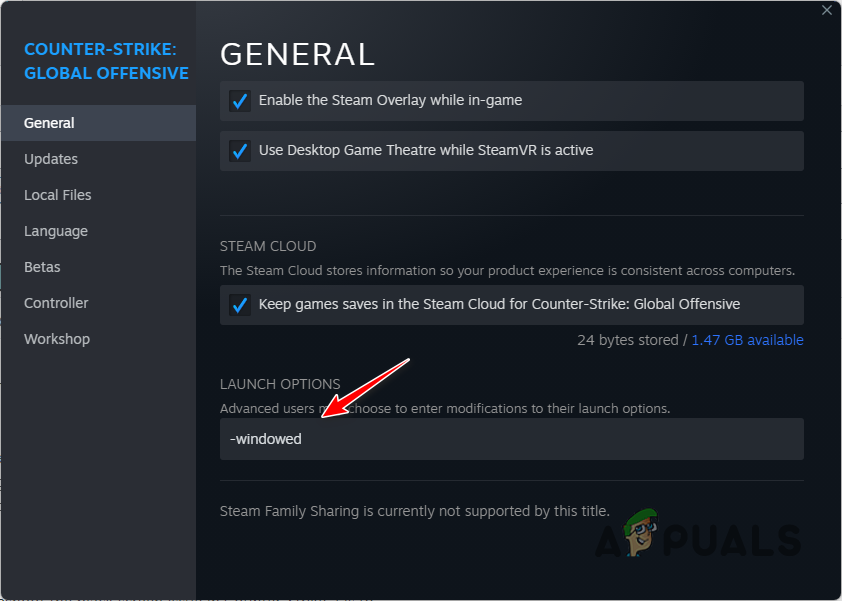
Następnie wprowadź -okienne komenda w Opcje uruchamiania bar.
Dodanie -windowed do opcji uruchamiania
Gdy to zrobisz, otwórz grę i sprawdź, czy problem nadal występuje.
3. Sprawdź pliki gry
W niektórych przypadkach przyczyną czarnego ekranu mogą być pliki gry na komputerze. Może się to zdarzyć, gdy brakuje określonych plików gry lub pliki gry są uszkodzone. W takim scenariuszu będziesz musiał naprawić pliki gry za pośrednictwem klienta Steam.
Można to zrobić za pomocą funkcji weryfikacji integralności plików gry. Dzięki temu możesz przeskanować pliki instalacyjne gry na komputerze i pobrać brakujące lub uszkodzone pliki z serwerów Steam. Aby naprawić pliki gry, postępuj zgodnie z poniższymi instrukcjami:
Najpierw otwórz Para klienta na twoim komputerze.
W kliencie Steam przejdź do swojego Biblioteka.
Kliknij grę prawym przyciskiem myszy i wybierz Nieruchomości z menu rozwijanego.
Przechodzenie do właściwości gry
W oknie Właściwości przełącz się na Pliki lokalne patka.
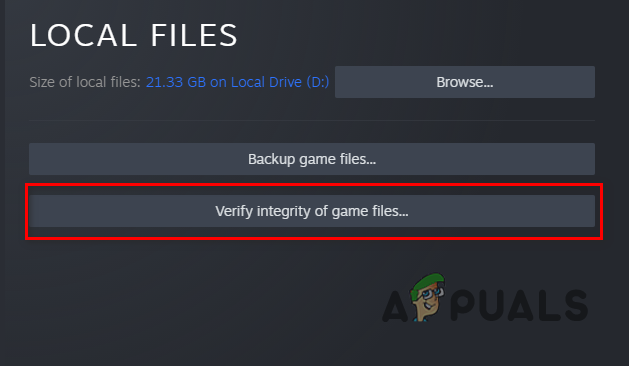
Tam kliknij na Sprawdź spójność plików gry opcja.
Weryfikacja integralności plików gry
Poczekaj, aż pliki gry zostaną przeskanowane i naprawione.
Po naprawieniu plików otwórz grę i sprawdź, czy czarny ekran nadal występuje.
4. Zaktualizuj sterowniki graficzne
Sterowniki graficzne na komputerze są niezbędne do grania. Dzieje się tak, ponieważ sterowniki graficzne są używane przez dowolne procesy w systemie do komunikacji z kartą graficzną zainstalowaną na płycie głównej.
W niektórych scenariuszach przestarzałe lub uszkodzone sterowniki graficzne mogą powodować problemy z czarnym ekranem w grach w systemie. W takim przypadku konieczne będzie ponowne zainstalowanie sterowników graficznych na komputerze i jednoczesne ich zaktualizowanie.
W tym przypadku pomocne może być narzędzie innej firmy o nazwie Display Driver Uninstaller (DDU). Dzieje się tak, ponieważ pozwala usunąć wszelkie ślady obecnych sterowników z komputera. Postępuj zgodnie z poniższymi instrukcjami, aby zaktualizować sterowniki karty graficznej:
Najpierw pobierz najnowszą wersję DDU z oficjalnej strony tutaj.
Następnie rozpakuj pobrany plik w dowolne miejsce na komputerze.
Przejdź do wyodrębnionego folderu i otwórz plik Wyświetl Driver Uninstaller.exe plik.
Po otwarciu DDU zostanie wyświetlony plik Opcje ogólne okno. Kliknij na Kontynuować przycisk, aby kontynuować.
Opcje ogólne DDU
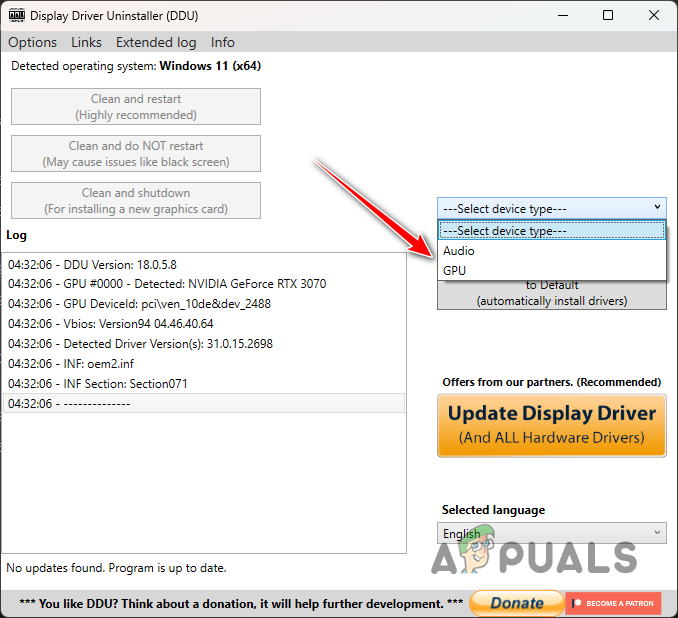
Następnie wybierz GPU od Wybierz typ urządzenia menu rozwijane.
Wybór typu urządzenia
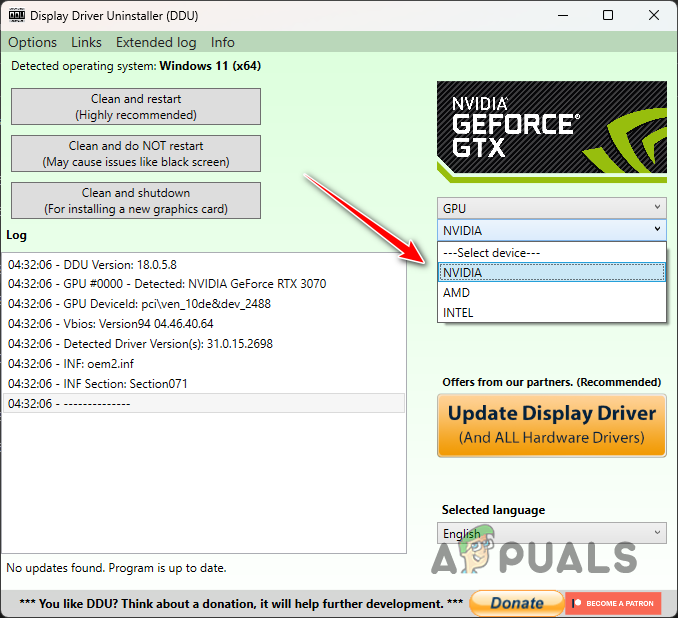
Kontynuuj, wybierając producenta karty graficznej z Wybierz urządzenie menu rozwijane.
Wybór marki karty graficznej
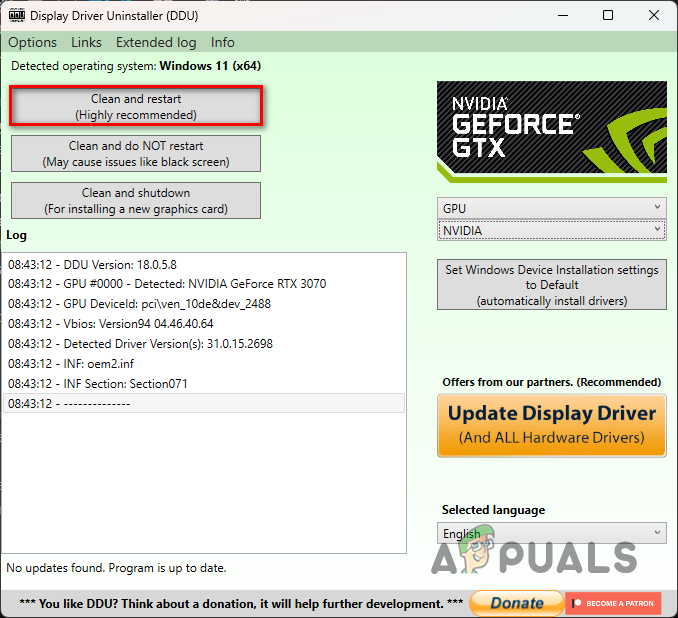
Na koniec kliknij na Wyczyść i uruchom ponownie opcja odinstalowania sterowników graficznych.
Odinstalowanie sterowników graficznych
Po uruchomieniu komputera przejdź do witryny internetowej producenta i pobierz najnowsze sterowniki dostępne dla Twojej karty.
Zainstaluj najnowsze sterowniki na swoim komputerze.
Gdy to zrobisz, otwórz grę, aby sprawdzić, czy czarny ekran nadal tam jest.
5. Wykonaj czysty rozruch
Wreszcie, jeśli żadna z powyższych metod nie rozwiązała problemu, prawdopodobnie przyczyną problemu jest działająca w tle aplikacja innej firmy. Dzieje się tak, gdy usługa innej firmy działająca w tle zakłóca działanie plików lub procesów gry.
W takim scenariuszu możesz wykonać czysty rozruch, aby sprawdzić, czy gra działa poprawnie. Czysty rozruch umożliwia uruchomienie systemu Windows z tylko wymaganymi usługami działającymi w tle. W związku z tym, jeśli gra działa dobrze przy czystym rozruchu, oczywiste będzie, że przyczyną problemu jest działający w tle program innej firmy.
Jeśli ten przypadek ma zastosowanie, możesz znaleźć winowajcę, włączając usługi jeden po drugim. Aby wykonać czysty rozruch, postępuj zgodnie z poniższymi instrukcjami:
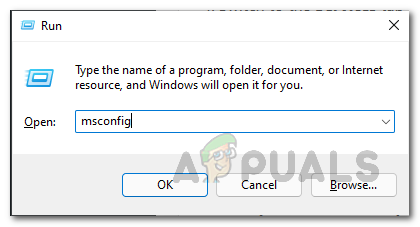
Najpierw otwórz okno dialogowe Uruchom, naciskając przycisk Klawisz Windows + R na klawiaturze.
W oknie dialogowym Uruchom wpisz msconfig i naciśnij klawisz Enter.
Otwieranie konfiguracji systemu
Spowoduje to otwarcie Konfiguracja systemu okno.
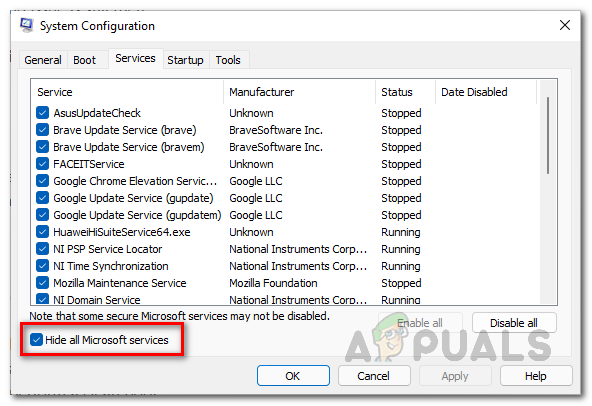
Tam przełącz się na Usługi patka.
Zaznacz Ukryj wszystkie usługi firmy Microsoft pole wyboru.
Ukrywanie usług Microsoft
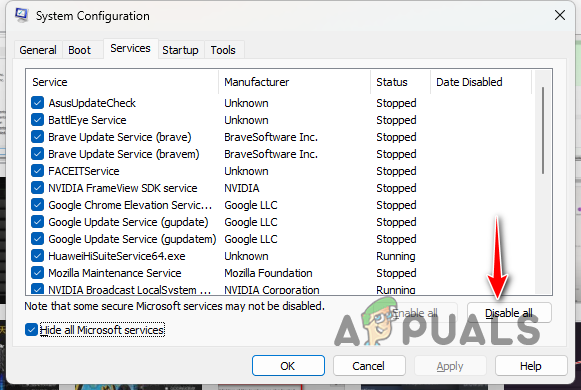
Następnie kliknij na Wyłącz wszystkie przycisk i uderz Stosować.
Wyłączanie usług stron trzecich
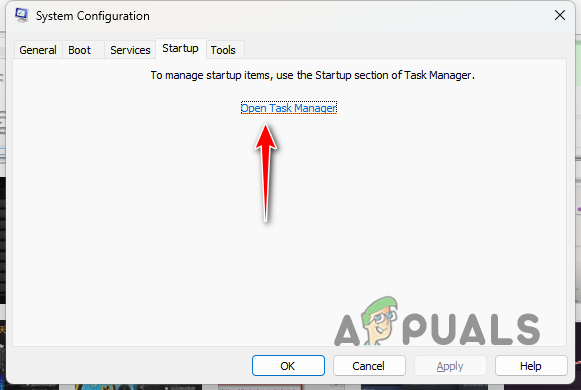
Następnie przełącz się na Uruchomienie zakładkę i kliknij na Otwórz Menedżera zadań opcja.
Karta Uruchamianie konfiguracji systemu
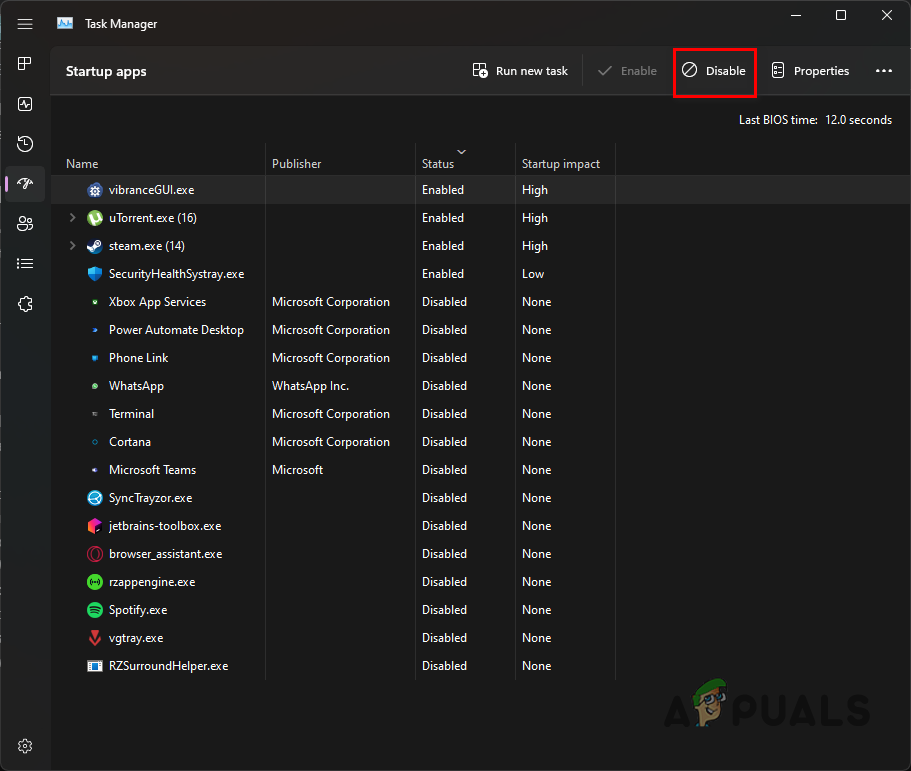
W oknie Menedżera zadań wybierz aplikacje jeden po drugim i kliknij przycisk Wyłączyć opcja.
Wyłączanie aplikacji innych firm podczas uruchamiania
Na koniec uruchom ponownie komputer.
Po uruchomieniu komputera otwórz grę, aby sprawdzić, czy czarny ekran nadal się pojawia.
Jeśli problem już nie występuje, włącz usługi jeden po drugim, aby zlokalizować winowajcę.
Źródło : https://appuals.com/black-screen-counter-strike-2/
Lectures :873
Może zainteresują Cię również te wiadomości :
Jak naprawić problem z zawieszaniem się gry w…
Blizzard Entertainment anuluje tegoroczną BlizzCon…
Counter-Strike 2 - Recenzja gry: Valva musi to naprawić!
Jak naprawić błąd Crasha w grze Counter-Strike…
Counter-Strike 2: Problemy z zamrożeniem gry. Jak naprawić?