Podczas uruchamiania CS: GO na komputerze mogłeś natknąć się na komunikat o błędzie „VAC nie mógł zweryfikować Twojej sesji gry”. Nie jest to poważny błąd, ale jest dość powszechny wśród graczy.
Ten błąd jest spowodowany przez oprogramowanie VAC (Valve’s Anti-Cheat), gdy uzna, że Twoje konto naruszyło warunki i postanowienia Valve. Ale możesz również zobaczyć ten błąd z powodu jakiegoś błędu serwera lub jeśli ostatnio dokonałeś zmian w plikach gry.
Jak naprawić błąd „VAC nie mógł zweryfikować sesji gry”
Po pierwsze, musisz upewnić się, że Twoje konto nie jest zbanowane z powodu korzystania z oprogramowania lub skryptów hakerskich innych firm. Jeśli zostaniesz przyłapany na korzystaniu z tego oprogramowania, możesz pożegnać się ze swoim kontem.
Jeśli jednak uważasz, że widzisz ten błąd przez pomyłkę, możesz wypróbować te metody, aby go naprawić.
Zweryfikuj integralność plików gry CS: GO
Czasami podczas aktualizacji gry mogą znajdować się uszkodzone pliki. Lub być może przypadkowo usunąłeś niektóre pliki podczas przeglądania Eksploratora plików. W każdym razie może to spowodować poważne problemy w grze, gdy coś takiego się wydarzy. Weryfikacja integralności plików gry zapewnia, że w katalogu gry nie ma żadnych błędnych plików ani brakujących plików.
Aby zweryfikować integralność plików gry:
Początek Parowy na komputerze.
Kliknij na Biblioteka zakładka, aby otworzyć swoją bibliotekę Steam.
Znajdź CS: GO z listy swoich gier.
Kliknij prawym przyciskiem myszy i wybierz Nieruchomości.
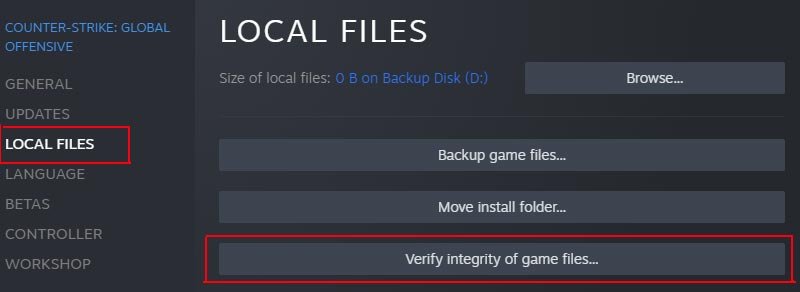
Teraz kliknij Pliki lokalne patka.
Z listy opcji kliknij Sprawdź integralność plików gry opcja weryfikacji plików gry.
Być może trzeba będzie chwilę poczekać na zakończenie tego procesu. Po zakończeniu uruchom ponownie komputer i spróbuj ponownie uruchomić CS: GO. Powinieneś teraz móc normalnie grać w tę grę. Jeśli jednak problem będzie się powtarzał, możesz wypróbować inne metody wymienione poniżej.
Zamknij Steam i uruchom go ponownie jako administrator
Twoje aplikacje zaczynają źle się zachowywać, gdy nie otrzymują wymaganych uprawnień. Aby upewnić się, że mają wszystkie potrzebne uprawnienia, najlepszym wyborem jest uruchomienie ich jako administrator. Uruchomienie Steam jako administrator zazwyczaj rozwiązuje ten problem.
Aby wymusić zamknięcie Steam:
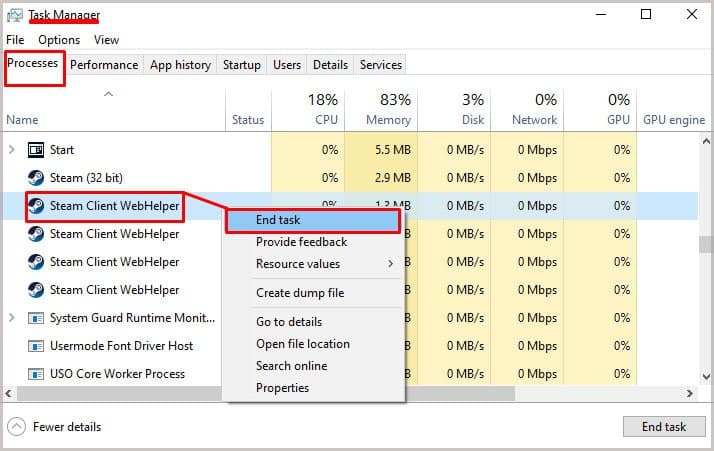
Kliknij prawym przyciskiem myszy pasek zadań i wybierz Menedżer zadań.
Pod Procesy zlokalizuj wszystkie procesy związane ze Steam i zamknij ich zadanie, wybierając je jeden po drugim i klikając Zakończ zadanie przycisk.
Aby uruchomić Steam jako administrator:
Otwórz menu Start, naciskając klawisz Windows na klawiaturze.
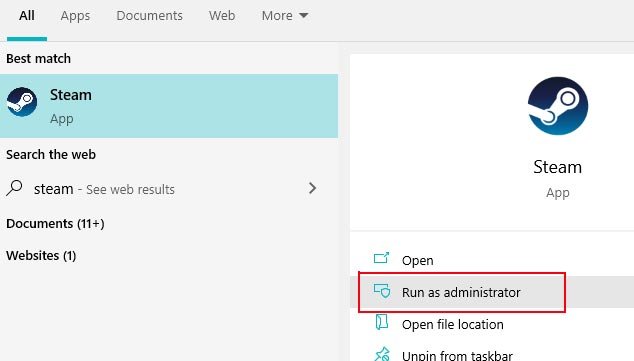
Rodzaj steamw pasku wyszukiwania.
Powinieneś być w stanie zobaczyć listę opcji wraz z logo Steam. Kliknij Uruchom jako administrator i kliknij TAk w wyskakującym okienku.
Teraz spróbuj uruchomić CS: GO i sprawdź, czy problem zniknął. Jeśli problem nadal występuje, możesz przejść do innych metod.
Uruchom ponownie system Windows
W razie jakichkolwiek problemów lub problemów ponowne uruchomienie systemu Windows może być opcją ratującą życie. Ponowne uruchomienie systemu Windows naprawia wiele usterek spowodowanych przez programy i, co zaskakujące, wydaje się, że rozwiązuje również ten konkretny problem.
Wyloguj się ze Steam i zaloguj ponownie
Ponowne zalogowanie naprawia niektóre usterki i błędy występujące w Steam.
Aby wypróbować tę metodę:
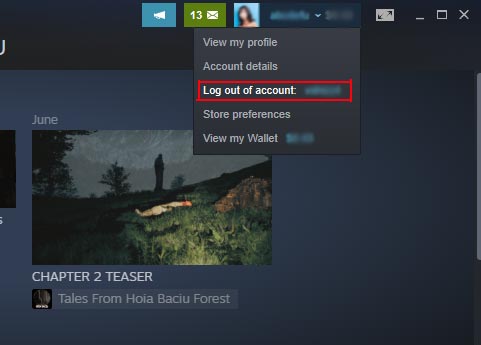
Uruchom Steam i kliknij ikonę swojego profilu znajdującą się u góry ekranu.
Z listy opcji wybierz Wyloguj się z konta.
Po wylogowaniu się ze Steam zaloguj się ponownie, używając swojej nazwy użytkownika i hasła.
Teraz uruchom CS: GO i sprawdź, czy działa normalnie.
Napraw SteamService.exe
Jednym z powodów, dla których możesz napotkać ten problem, jest uszkodzenie plików w katalogu Steam. Zaleca się wykonywanie tej metody w regularnych odstępach czasu, aby upewnić się, że na Steamie nie ma uszkodzonych lub uszkodzonych plików.
Aby to zrobić:
Zamknij aplikację Steam.
Otwórz okno poleceń uruchamiania, naciskając Klawisz Windows + R razem.
Wpisz to polecenie i naciśnij Enter. "C:\Program Files (x86)\Steam\bin\SteamService.exe" /repair
Po naciśnięciu klawisza Enter zobaczysz pusty terminal w systemie Windows, który uruchomi kilka skryptów. Terminal zamyka się samoczynnie po uruchomieniu skryptu i nie musisz nic robić. Poczekaj, aż się zakończy, a po zakończeniu uruchom ponownie Steam. Spróbuj uruchomić CS: GO teraz i sprawdź, czy problem zniknął.
Wyklucz swój antywirus ze skanowania katalogu CS: GO
Jak wiesz, antywirus może powodować wiele problemów na twoim komputerze, jeśli nie został dobrze skonfigurowany. Jeśli więc znikąd pojawia się komunikat o błędzie VAC, prawdopodobnie program antywirusowy przypadkowo oznaczył pliki gry jako wirus.
Teraz nie ma pewności, że przyczyną tego problemu jest Twój program antywirusowy. Możesz jednak wykluczyć katalog CS:GO i spróbować ponownie uruchomić grę. Jeśli po tym będzie działać normalnie, może być konieczne zastosowanie pewnych ustawień do antywirusa.
Zainstaluj ponownie CS: GO
Jeśli żadna z metod nie działa dla Ciebie, zawsze możesz ponownie zainstalować grę. Pamiętaj, że należy to zrobić w ostateczności, gdy nic nie działa.
Początek Parowy na komputerze.
Kliknij na Biblioteka zakładka, aby otworzyć swoją bibliotekę Steam.
Znajdź CS: GO z listy swoich gier.
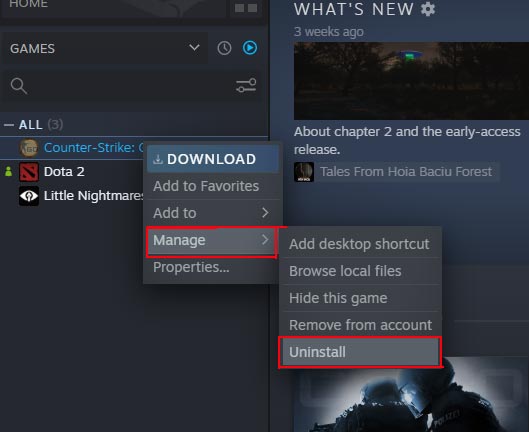
Kliknij prawym przyciskiem myszy i wybierz Zarządzaj >Odinstaluj.
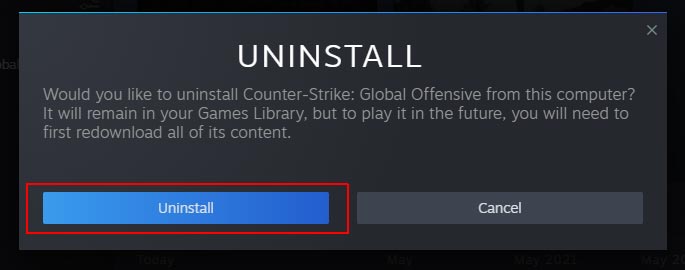
Teraz zobaczysz wyskakujące okienko z potwierdzeniem, czy naprawdę chcesz odinstalować grę. Kliknij Odinstaluj kontynuować.
Notatka: Należy zauważyć, że po ponownym zainstalowaniu gry utracisz wszystkie ustawienia.
Poczekaj na zakończenie tego procesu, a następnie uruchom ponownie komputer. Po ponownym uruchomieniu uruchom Steam i ponownie zainstaluj CS: GO. Teraz twój problem powinien zostać naprawiony i powinieneś być w stanie normalnie grać w grę.
Otóż to! To wszystkie metody, które pomogą Ci wrócić do gry.
Te metody zwykle działają dla większości ludzi, ale jeśli nadal masz problem, możesz spróbować zaktualizować sterowniki, przepuścić Steam i CS: GO przez Zaporę systemu Windows, a nawet zaktualizować system Windows.
Źródło : https://www.technewstoday.com/vac-was-unable-to-verify-your-game-session/