Ostatnio wielu użytkowników skarżyło się, że ich Call of Duty Warzone ciągle się zawiesza bez wyraźnego powodu. Niektórzy widzą ten problem po ostatniej aktualizacji, podczas gdy inni widzą kilka awarii tu i tam z wieloma błędami.
Gram w warzone od roku. Ale ostatnio widzę wiele awarii w moim systemie. Próbowałem otwierać inne gry, ale działało dobrze. Po wielu rozwiązywaniu problemów i poprawkach przedstawiłem szczegółowy przewodnik, jak rozwiązać ten problem.
Powody, dla których Warzone ciągle się zawiesza
Gra zawiesza się z różnych powodów. Poniżej znajduje się lista najczęstszych problemów, które powodują awarię gry
Twoja konfiguracja nie spełnia minimalnych wymagań gry.
Drobna usterka w grze
Nieaktualna gra
Nieaktualny sterownik systemu Windows i karty graficznej
Gra nie jest prawidłowo zainstalowana
Infekcja wirusem lub złośliwym oprogramowaniem
Poprawki dla Warzone ciągle się zawieszają
Przed przejściem do rozwiązań problemu, z którym obecnie się borykasz, najlepiej sprawdzić, czy Twoja konfiguracja obsługuje COD Warzone. Poniżej możesz zobaczyć minimalne wymagania techniczne komputera do uruchomienia COD Warzone i porównać je z komputerem.
System operacyjny: Windows® 10 64-bitowy
Edytor: Intel® Core™ i3-4340 lub AMD FX-6300
Wideo: NVIDIA® GeForce® GTX 670 / NVIDIA® GeForce® GTX 1650 lub AMD Radeon™ HD 7950 — system zgodny z DirectX 12.0
Pamięć: 8 GB pamięci RAM
Przechowywanie: 175 GB wolnego miejsca na dysku twardym
Sieć: Szerokopasmowy Internet
Jeśli Twój system spełnia wymienione wcześniej wymagania, najlepiej przejść do poniższych poprawek. Jeśli tak się nie stanie, zalecamy uaktualnienie konfiguracji, aby później nie napotkać żadnych problemów.
Ponowne uruchamianie gry
Czasami COD Warzone ulega awarii, jeśli w grze występuje niewielka usterka. Można to łatwo rozwiązać, ponownie uruchamiając grę. Wyjdź z gry, w tym z programu uruchamiającego grę Battle.net, i uruchom grę jeszcze raz. Usterka nie powinna ci już przeszkadzać.
Aktualizacja gry
Chociaż gra jest już od jakiegoś czasu dostępna, deweloperzy od czasu do czasu rozsyłają łatki do gry. Te poprawki są ważne, ponieważ pomagają w płynnej grze bez żadnych błędów.
Istnieje duża szansa, że Twoja gra będzie się zawieszać, jeśli nie zainstalowałeś takich aktualizacji. Możesz wykonać poniższe kroki, aby upewnić się, że Twoja gra jest w pełni zaktualizowana.
Otworzyć Program uruchamiający Battle.net i przeglądaj Warzone.
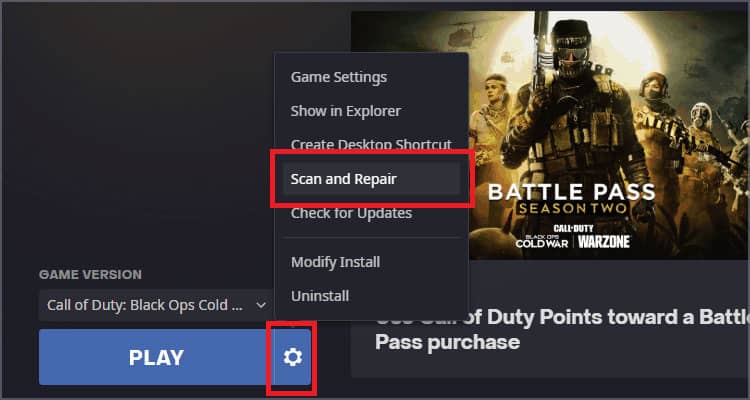
Znajdź i naciśnij ikonę koła zębatego. Jest zawsze obok przycisku odtwarzania.
Wybierz Sprawdź aktualizacje. Upewnij się, że proces się zakończył.
Uruchom ponownie klienta Battle.net i uruchom grę.
Zaktualizuj system Windows i sterownik karty graficznej
Nieaktualne sterowniki systemu Windows lub karty graficznej mogą również powodować częste awarie gry. Upewnij się więc, że twój system jest w pełni zaktualizowany i spróbuj zagrać w grę.
Zaktualizuj system Windows
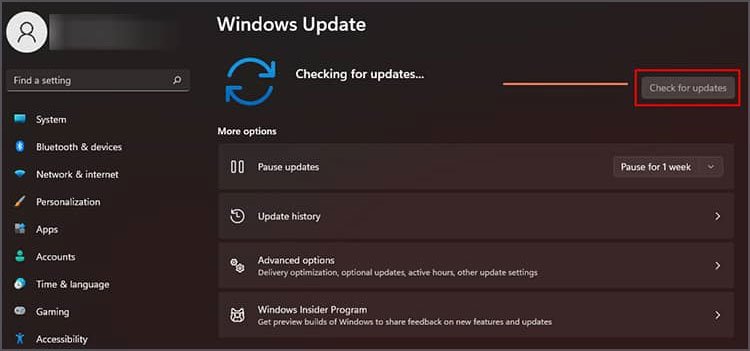
Możesz wykonać następujące kroki, aby sprawdzić aktualizacje na swoim komputerze.
Otwórz wyszukiwanie, wpisz Ustawienia aktualizacji systemu Windowsi naciśnij Enter.
wciśnij Sprawdź aktualizacje przycisk znajdujący się po prawej stronie.
System Windows automatycznie sprawdzi dostępność aktualizacji i zainstaluje je.
Może być konieczne ponowne uruchomienie systemu, jeśli Centrum aktualizacji o to poprosi.
Zaktualizuj sterownik graficzny
Na rynku dostępnych jest wiele kart graficznych, a większość z nich jest dostarczana z oprogramowaniem towarzyszącym. Na przykład grafika AMD ma oprogramowanie Radeon, a Nvidia ma GeForce Experience. Każdy ma swój proces aktualizacji karty graficznej. Przyjrzyjmy się aktualizacji karty graficznej Nvidii za pomocą aplikacji GeForce Experience, aby ułatwić demonstrację.
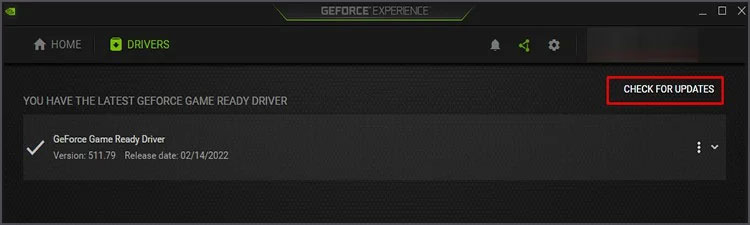
Iść do Szukaj i wpisz Doświadczenie GeForcei naciśnij Enter.
Przejdź do Kierowcy zakładka znajdująca się w lewym górnym rogu.
wciśnij Sprawdź aktualizacje przycisk w prawym górnym rogu.
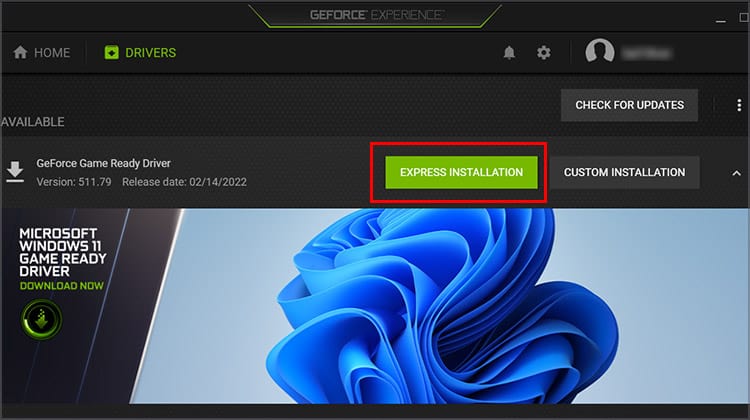
Poczekaj, aż aplikacja pobierze sterownik.
Po pobraniu wyświetla monit o wykonanie instalacji ekspresowej lub instalacji niestandardowej. Wybierz ekspresowa instalacja.
Poczekaj, aż aktualizacje zostaną w pełni zainstalowane i uruchom ponownie system.
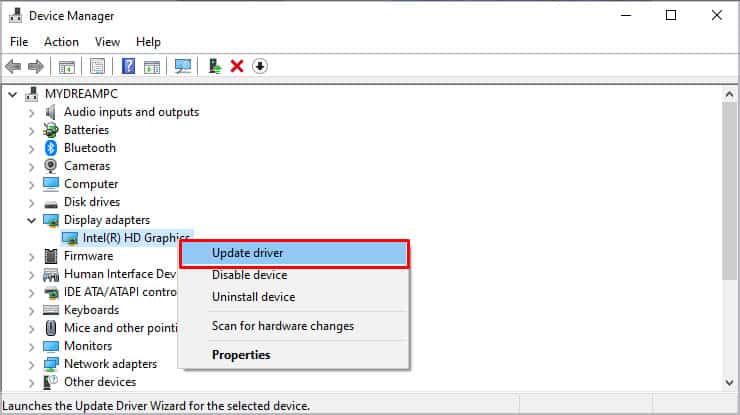
Możesz także zaktualizować swoją grafikę z Menedżera urządzeń, wykonując następujące czynności:
Iść do Menadżer urządzeń i otwarte Karty graficzne.
Kliknij prawym przyciskiem myszy ten, którego używasz. Następnie wybierz Uaktualnij sterownik.
W nowym wyskakującym okienku naciśnij Wyszukaj automatycznie sterowniki. Twój system automatycznie pobierze i zainstaluje najnowsze sterowniki.
Zainstaluj ponownie COD
Mogą wystąpić sytuacje, w których gra może nie zostać poprawnie zainstalowana z powodu pewnych błędów, takich jak nagłe ponowne uruchomienie podczas instalacji. W takich sytuacjach najlepiej odinstalować i ponownie zainstalować grę za pomocą klienta Battle.net. Upewnij się, że gra jest w pełni zainstalowana i uruchom ją.
Sprawdź, czy nie ma złośliwego oprogramowania
W Twoim systemie może znajdować się złośliwe oprogramowanie lub wirus, który uniemożliwia płynne działanie gry. Możesz użyć dowolnego oprogramowania antywirusowego na rynku, które wolisz skanować i usuwać takie zagrożenia z komputera.
Dodatkowo możesz również użyć Windows Security, wbudowanego oprogramowania zabezpieczającego dla systemu Windows, aby sprawdzić, czy nie ma złośliwego oprogramowania. Użyjmy Zabezpieczenia systemu Windows, aby sprawdzić złośliwe oprogramowanie lub potencjalne zagrożenie.
otwarty Bezpieczeństwo systemu Windows poprzez wyszukiwanie lub menu Start.
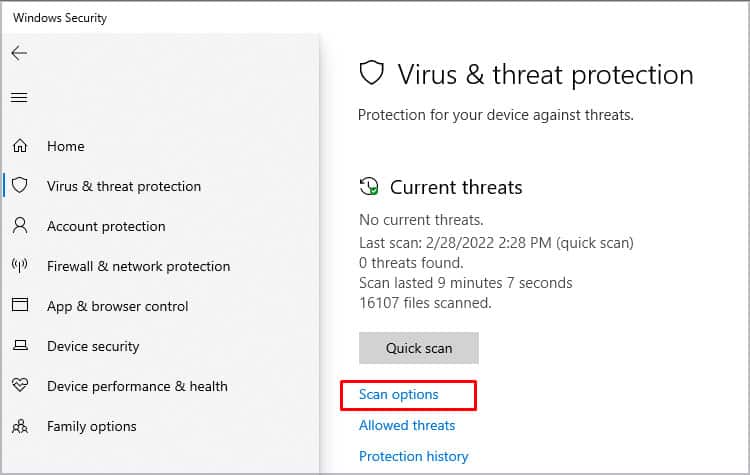
Iść do Ochrona przed wirusami i zagrożeniami.
Wybierz Opcje skanowania.
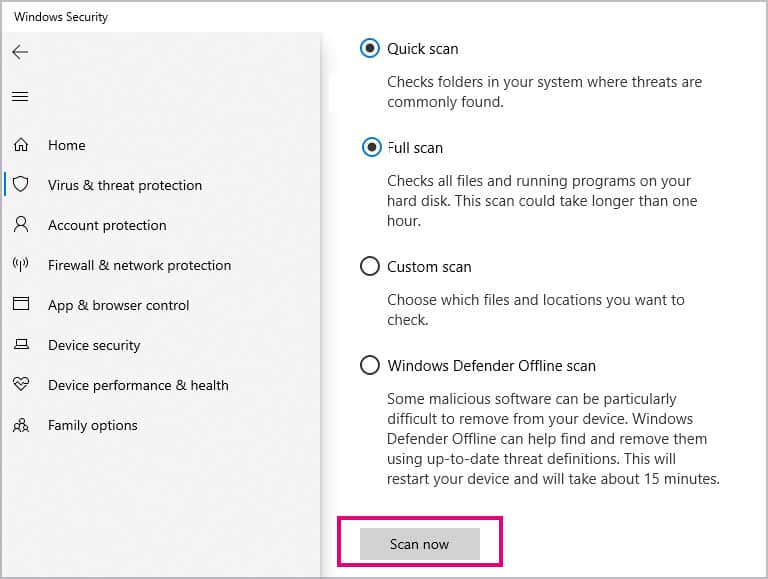
Wybierz Pełne skanowanie i naciśnij Skanuj teraz. Poczekaj, aż program Zabezpieczenia Windows w pełni przeskanuje komputer w poszukiwaniu wirusów i innych zagrożeń. Ten proces może zająć trochę czasu.
Po zakończeniu skanowania wróć do Opcje skanowania.
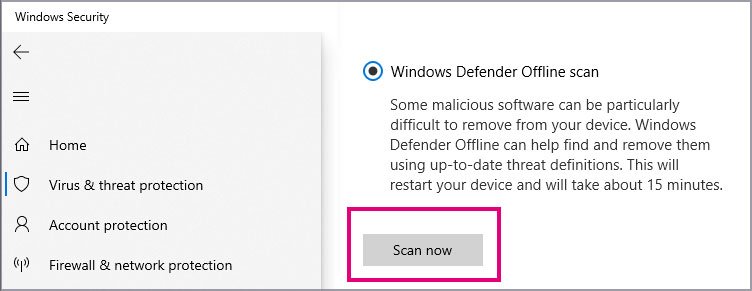
Wybierz Skanowanie offline programu Microsoft Defender i naciśnij Skanuj teraz.
Spowoduje to przeskanowanie urządzenia w trybie offline z aktualnymi definicjami zagrożeń. Twój komputer uruchomi się kilka razy podczas tego procesu.
Po zakończeniu skanowania uruchom grę i sprawdź, czy problem nadal występuje. Jednak najlepiej jest pamiętać, że system Windows powinien zostać w pełni zaktualizowany przed użyciem programu Zabezpieczenia Windows, ponieważ aktualizacja systemu Windows aktualizuje również bibliotekę zagrożeń i definicje zagrożeń programu Zabezpieczenia Windows.
Ustawienia grafiki w grze
Oprócz powyższych rozwiązań możesz również spróbować zmienić ustawienia graficzne gry na niskie, aby działała nieco lżej na twoim systemie. Czasami zaawansowane ustawienia graficzne gry, takie jak włączenie synchronizacji pionowej lub ustawienie wysokich tekstur, mogą odbić się na twoim komputerze i spowodować awarię gry.
Innym rozwiązaniem, które możesz spróbować, jest: usuń pliki wymienione poniżej oraz napraw grę wykonując następujące czynności:
Plik: ppsod.dat Lokalizacja: Przejdź do Eksploratora plików > Dokumenty > Call of Duty Modern Warfare > gracze.
Plik: Wszystkie pliki w głównym folderze. Lokalizacja: Główny folder znajduje się w katalogu instalacyjnym Call of Duty.
Plik: Wszystko w folderze NV_Cache. Lokalizacja: ProgramData > Współpraca z Nvidią > NV_Cache
Plik: Folder o nazwie Blizzard Entertainment Lokalizacja: Możesz znaleźć folder w ProgramData.
Teraz postępuj zgodnie z instrukcjami, aby naprawić grę:
otwarty Wyrzutnia Battle.netu.
Wybierz Call of Duty Warzone.
Przeglądaj Opcje przycisk i naciśnij Skanuj i napraw.
Uderz w Rozpocznij skanowanie i pozwól klientowi naprawić i przywrócić twoje pliki. Uruchom grę po zakończeniu procesu.
Ostrzeżenie: Nie uruchamiaj ponownie komputera podczas instalowania plików
Zamknij procesy systemu Windows powodujące wysoki procesor
Na koniec możesz spróbować zamknąć aplikacje działające w tle, ponieważ powoduje to wysokie zużycie procesora. Możesz otworzyć Menedżera zadań, wybrać aplikacje, których nie chcesz uruchamiać w tle, i zamknąć je.
Źródło : https://www.technewstoday.com/warzone-keep-crashing/
Lectures :119
Może zainteresują Cię również te wiadomości :
Call of Duty tymczasowo zawiesza tajny tryb WARZONE
Czas premiery nowej mapy Warzone – oto, kiedy…
Jak naprawić błąd dewelopera 5820 w MW3 i Warzone:…
Jak naprawić problem z wyłączonym czatem głosowym w…