Wiadomości Fortnite > Błąd „Nieobsługiwane opcje dopasowania” w Fortnite: co robić?
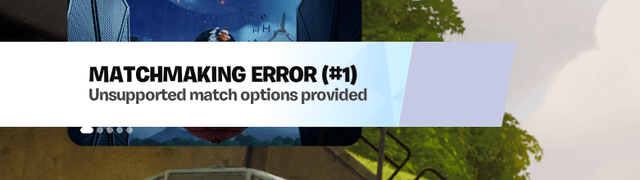
Błąd „Nieobsługiwane opcje dopasowania” w Fortnite: co robić?
Problem błędu „Opcje dopasowania nie zadbanych” w Fortnite jest coraz częstsze, uniemożliwiając graczom połączenie się z serwerami meczów Epic Games. Ta sytuacja może wynikać z różnych czynników, takich jak uszkodzone pliki gier, problemy z konfiguracją sieci lub niespójności regionalne. Oto przewodnik po rozwiązaniu tego błędu i znalezienie gier Fortnite tak szybko, jak to możliwe.
Wstępne kontrole
Przed zanurzeniem się w rozwiązania techniczne zaleca się przeprowadzenie szybkich kontroli, aby ukierunkować problem:
Uruchom ponownie urządzenia : Uruchom ponownie komputer i router, aby odświeżyć wszystkie połączenia sieciowe.
Serwery Fortnite : Sprawdź status serwerów na oficjalnej stronie gier EPIC, aby wykluczyć możliwą porażkę.
Stabilne połączenie internetowe : Użyj narzędzia jako szybkiego testu, aby przetestować połączenie. Upewnij się, że masz niskie opóźnienie i unikaj częstego odłączeń.
Wymagane aktualizacje : Upewnij się, że Fortnite i Epic Games Learning są aktualne z najnowszymi wersjami.
Zaawansowane rozwiązania
Jeśli problem utrzymuje się po tych wstępnych czekach, oto bardziej techniczne metody, które możesz wypróbować:
Zresetuj konfigurację sieci i usuń DNS
Zresetuj ustawienia sieciowe mogą często rozwiązać błędy połączenia. Ta procedura oczyszcza przestarzałe lub uszkodzone wpisy DNS.
Otwórz wiersz polecenia jako administrator.
Wprowadź następujące zamówienia, jeden po drugim:
netsh winsock reset
netsh int ip reset
ipconfig /flushdns
ipconfig /release
ipconfig /renew
Uruchom ponownie komputer, aby zastosować zmiany.
Użyj Google DNS
Korzystanie z Google DNS może poprawić rozdzielczość serwerów i skrócić terminy połączenia.
Przejdź do ustawień połączenia sieciowego.
Uzyskaj dostęp do protokołu protokołu wersji 4 (TCP/IPv4).
Sprawdź „Użyj następujących adresów serwera DNS” i wprowadź:
Ulubiony DNS: 8.8.8.8
Alternatywne DNS: 8.8.4.4
Kliknij OK i uruchom ponownie Fortnite.
Dostosuj region zapałek
Rozbieżność między regionem klienta a serwerami gier Epic może również wywołać ten błąd.
Otwórz Fortnite, a następnie przejdź do ustawień.
Na karcie „Game” dostosuj region pasowania, aby wybrać najbliższy serwer do swojej lokalizacji.
Kliknij Zastosuj i uruchom ponownie grę.
Sprawdź pliki gier Fortnite
Zakrupowane lub brakujące pliki mogą zaszkodzić tworzeniu dopasowywania. Oto jak sprawdzić integralność plików:
Otwórz Epic Games Launcher i uzyskaj dostęp do biblioteki.
Znajdź Fortnite, kliknij trzy punkty, a następnie zarządzać.
Kliknij sprawdź w ramach sprawdź pliki.
Poczekaj, aż skanowanie się skończy, a następnie uruchom ponownie Fortnite.
Sprawdź parametry zapory ogniowej i antywirusowego
Twoja zapora lub antywirus może blokować wyrzutnię Fortnite lub Epic Games. Upewnij się, że są dozwolone:
Przejdź do systemu Windows Security → Ochrona zapory i sieci → Upoważnij aplikację za pośrednictwem zapory.
Sprawdź, czy Fortnite i Epic Games Learning są upoważnione do sieci prywatnych i publicznych.
Ostatnie rozwiązanie: Ponownie zainstaluj Fortnite
Jeśli wszystkie te rozwiązania zawiedzie, rozważ ponowne zainstalowanie Fortnite, aby przywrócić czystą instalację.
Podsumowując
Jeśli po wszystkich tych krokach problem będzie się utrzymywał, może być powiązany z Twoim kontem lub z bieżącymi problemami z serwerem. W takim przypadku skontaktuj się z obsługą Epic Games, aby uzyskać dodatkową pomoc. Bądź na bieżąco i przygotuj się na powrót na pole bitwy w Fortnite!
Odczyty:0
Lectures :62
Może zainteresują Cię również te wiadomości :
Jak szybko robić postępy w Fortnite
Jak robić postępy w Fortnite bez grania w Battle Royale
Fortnite: nowe opcje poruszania się będą sprzyjać…
Odkryj nową kolekcję Razer Fortnite: wyjątkowe…
Fortnite przesuwa „niestandardowe elementy gry” dla…