Wiadomości Counter-Strike > Nowa funkcja Steam – nagrywanie gier beta: Jak to działa i co z tego wynika?
Nowa funkcja Steam – nagrywanie gier beta: Jak to działa i co z tego wynika?
Zapisywanie gier na Steam Recording Beta: jak używać tej funkcji?
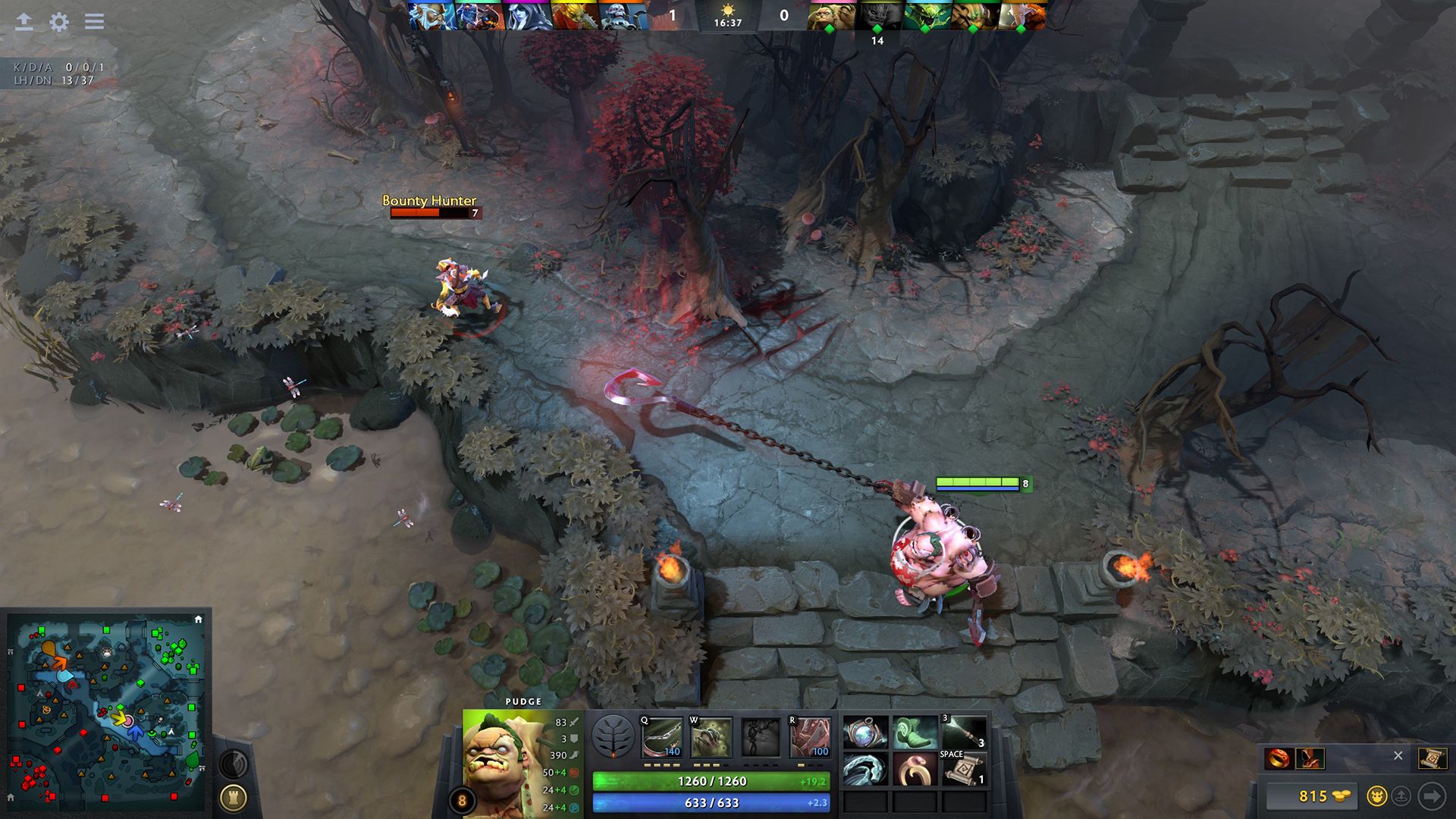
Steam Recording Beta pozwala graczom rejestrować, edytować i udostępniać chwile rozgrywki. Funkcje obejmują tryby rejestrowania tła i na żądanie, z wbudowanym edytorem do udostępniania klipów. Obecnie dostępne są automatycznie generowane znaczniki czasowe dla Counter-Strike 2, Left 4 Dead 2 i Dota 2, z planami na rozszerzenie na kolejne gry w przyszłości.
Tylko do użytku rejestrowania gier na Steam
Podobnie jak funkcja rejestracji gry na PlayStation, Beta Steam Recording wykorzystuje aktywny tryb rejestrowania tła, który zapisuje Twoją rozgrywkę na preferowany dysk, “nie przekraczając określonych przez Ciebie ograniczeń czasowych i przestrzennych” według Valve. Możesz następnie nacisnąć skrót klawiszowy, aby zapisać ostatnie kilka minut (a następnie udostępnij to znajomym). Jest także tryb rejestrowania na żądanie, który można ręcznie uruchomić i zatrzymać dla bardziej dokładnego materiału.
Opcje i konfiguracja
Aby przygotować Steam Recording Beta do pracy, musisz postępować zgodnie z instrukcjami:
– Przejdź do Ustawienia, wybierz Interfejs, a następnie Uczestnictwo w wersji Beta. Następnie wybierz jedną z opcji Beta.
– Wróć do Ustawień, a następnie wybierz Rejestracja gry, a następnie wybierz Tło lub Na żądanie.
– Kliknij kartę Rejestracja gry i wybierz preferencje rejestracji.
Konfigurowanie kodyków sprzętowych GPU w Steam
Dla tych, którzy mają specjalny układ do nagrywania gry, zaleca się zaznaczenie przycisku “Włącz kodowanie sprzętowe GPU”, aby uniknąć latencji wejściowej. Istnieje także opcja rejestrowania mikrofonu na drugim planie dla dodatkowej personalizacji, a także możliwość rejestracji samych dźwięków gry, wszystkich dźwięków systemowych lub gry i wybranych programów.
Oznaczniki czasowe i zdarzeń
Ta nowa funkcja ułatwia użytkownikom oznaczanie materiałów, do których chcą wrócić później. Aby dodać znacznik czasowy do filmu, wystarczy nacisnąć Ctrl+F12 (lub dostosowaną kombinację klawiszy) podczas grania. Oznacznik zostanie dodany do materiału wideo, co ułatwi dostęp do niego podczas przeglądania nagrania gry.
Tworzenie, edytowanie i udostępnianie klipów
Można uzyskać dostęp do nagrania (i zrzutów ekranu), przechodząc do nowego obszaru Nagrywanie i Zrzut ekranu. Możesz edytować nagranie, aby obciąć i wyeksportować najważniejsze momenty gry zaznaczone przez znaczniki, lub całe nagranie. Przy udostępnianiu kolejne opcje pozwolą na eksport pliku wideo, wysłanie go na inne urządzenia za pomocą kodu QR lub linku lub skopiowanie klipu na klawiaturę, aby łatwo udostępnić go na platformach społecznościowych i aplikacjach takich jak Discord.
Źródło : www.bing.com
Lectures :13
Może zainteresują Cię również te wiadomości :
Nowa funkcja zapisywania gier w Steam: doskonały…
Najlepszy sposób na nagrywanie gier Steam: Steam…
Powrót jednego z najpopularniejszych kosmetyków…
Nagrywanie gier w języku Steam: wszystko, co musisz wiedzieć
Niesamowity sposób na nagrywanie ostrej gry w CS2 i…