Wiadomości Counter-Strike > Najważniejsze informacje dotyczące nowej funkcji rejestracji w grach na Steam
Najważniejsze informacje dotyczące nowej funkcji rejestracji w grach na Steam
Nowości ze świata gier wideo
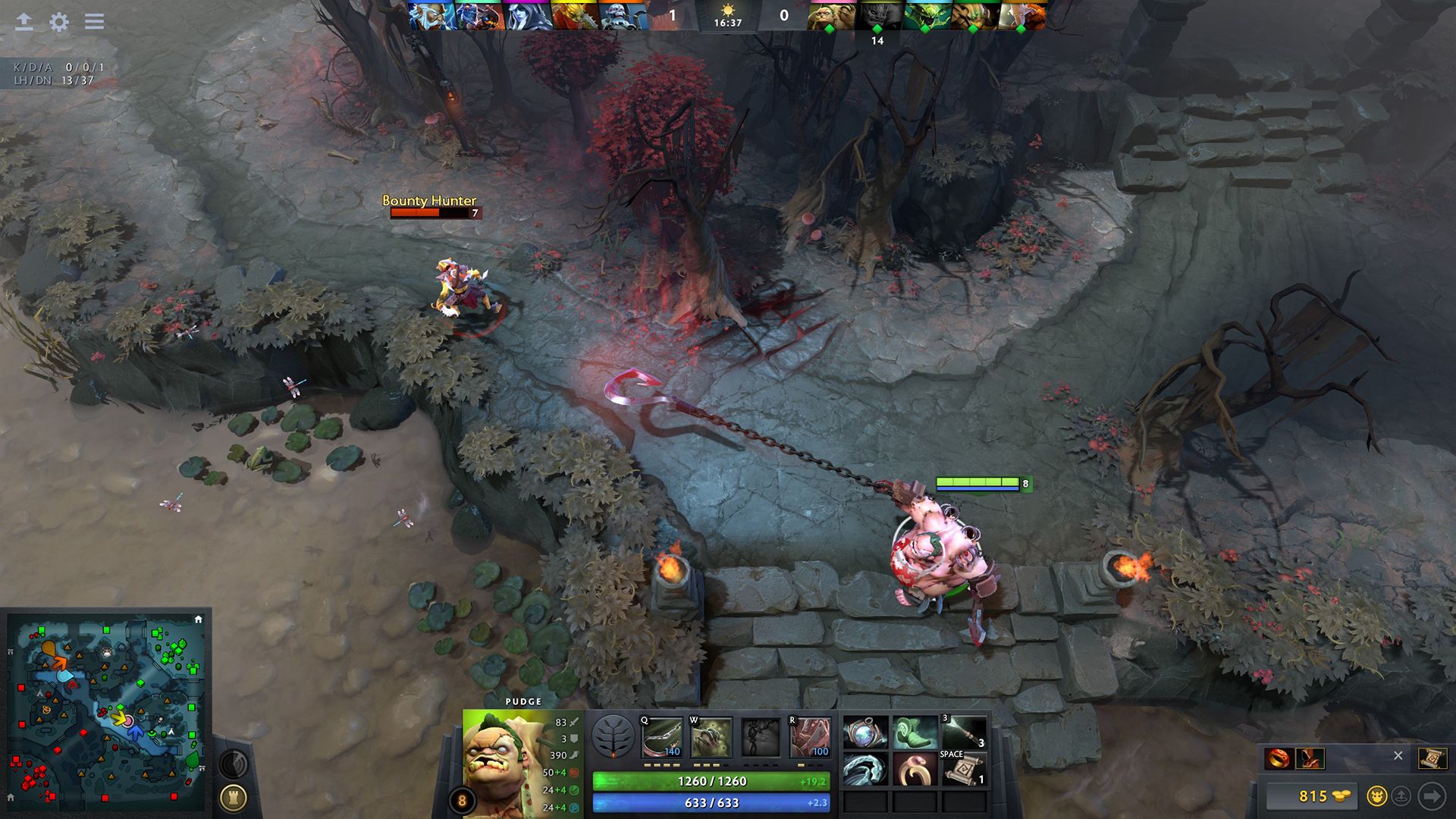
Steam Recording Beta pozwala graczom rejestrować, edytować i udostępniać najlepsze momenty rozgrywki. Funkcje obejmują tryby nagrywania w tle i na żądanie, z wbudowanym edytorem do udostępniania klipów. Automatycznie generowane wskaźniki czasowe są obecnie dostępne dla gier Counter-Strike 2, Left 4 Dead 2 i Dota 2, z planami na przyszłość.
Co to jest Steam Recording Beta?
Podobnie jak funkcja rejestracji gier PlayStation, Steam Recording Beta wykorzystuje aktywny tryb nagrywania w tle, który zapisuje twoją rozgrywkę na preferowanym dysku, nigdy nie przekraczając wyznaczonego przez ciebie czasu ani limitów przechowywania. Możesz wówczas nacisnąć skrót klawiszowy, aby zapisać ostatnie kilka minut i udostępnić go swoim znajomym. Istnieje także tryb nagrywania na żądanie, który można uruchamiać i zatrzymywać ręcznie dla precyzyjniejszych nagrań.
Usługa ta jest wyposażona w wbudowany edytor, który pozwala na przechwytywanie klipów i wysyłanie ich do czatu Steam, Discorda oraz smartfona. Usługa dostarcza również automatycznych podkreśleń/wskaźników z twojej rozgrywki, ale w chwili obecnej jest to dostępne tylko dla Counter-Strike 2, Left 4 Dead 2 i Dota 2. Jednak zestaw narzędzi dla deweloperów oraz interfejs API są dostępne dla wszystkich deweloperów, więc więcej gier powinno otrzymać tę funkcję w przyszłości (zarówno starsze, jak i nowe).
Opcje i Konfiguracja
Aby przygotować Steam Recording Beta do działania, musisz postępować zgodnie z poniższymi instrukcjami:
– Przejdź do Ustawienia, wybierz Interfejs, a następnie Uczestnictwo w beta testach. Następnie wybierz jedną z opcji z zestawu Beta.
– Wróć do Ustawień, a następnie wybierz Nagrywanie gry, a następnie wybierz Nagrywanie w tle lub Na żądanie.
– Kliknij zakładkę Nagrywanie gry i wybierz preferencje nagrywania.
Jeśli próbujesz zaoszczędzić miejsce na dysku, może warto trzymać się funkcji na żądanie, w przeciwnym razie funkcja w tle jest najbardziej odpowiednia dla większości graczy. Możesz edytować długość i jakość wideo, którą chcesz uzyskać za pomocą funkcji nagrywania w tle, ale pamiętaj, że spowoduje to zwiększenie ilości miejsca, jakie zajmą nagrania. Nie musisz się jednak martwić, ponieważ możesz również przekierować nagrania, aby były przechowywane na wybranym przez ciebie dysku, klikając przycisk “Zmień folder”.
Warto również zaznaczyć opcję “Włącz kodowanie sprzętowe GPU” dla tych, którzy mają chip zaprojektowany do nagrywania rozgrywki, aby uniknąć opóźnień wejścia. Istnieje również opcja nagrywania dźwięku mikrofonu wraz z materiałem wideo dla dodatkowej personalizacji, a nawet więcej opcji do nagrywania dźwięku gry tylko, cały dźwięk systemowy lub grę i wybrane programy.
Wskaźniki Czasu i Wydarzeń
Ta nowa funkcja posiada prosty sposób oznaczania materiałów, do których chcemy wrócić później. Oto proces:
– W sekcji skrótów w karcie Nagrywanie gry zobaczysz następujące opcje: Skrót klawiatury do dodawania wskaźnika czasowego oraz Skrót klawiatury do zrobienia zrzutu ekranu. Podczas rozgrywki po prostu naciśnij Ctrl+F12 (lub inny dostosowany klawisz) i dodaj wskaźnik do materiału wideo, który można łatwo uzyskać podczas przeglądania nagrania rozgrywki.
Ponownie możesz dodać własne wskaźniki do dowolnej gry na Steam, ale w chwili obecnej te automatycznie generowane są dostępne tylko dla Counter-Strike 2, Left 4 Dead 2 i Dota 2.
Tworzenie, Edytowanie i Udostępnianie Klipów
Czas na tworzenie
Możesz uzyskać dostęp do materiałów wideo (i zrzutów ekranu), przechodząc do nowej sekcji Nagrywanie i Zrzut ekranu, dostępnej w sekcji przeglądaj na górze. Stąd możesz zobaczyć wskaźniki czasowe, które ukazują się jako małe niebieskie kropki. Dla gier CS2 i Dota 2, Steam dodaje także białe wskaźniki, które uwieczniają duże momenty podczas rozgrywki, takie jak zabicie, zdobycze i inne wydarzenia. Teraz możesz wybrać edytowanie materiału wideo, aby wyeksportować najważniejsze fragmenty swojej rozgrywki oznaczone przez wskaźniki, lub całe nagranie.
Jeśli chodzi o udostępnianie materiałów wideo, Valve daje użytkownikom możliwość wyeksportowania ich jako plik wideo lub wysłania na inne urządzenia, takie jak smartfon (za pomocą kodu QR lub linku). Jedną z najbardziej ekscytujących funkcji jest możliwość po prostu skopiowania klipu/materiału wideo na klawiaturę i łatwe udostępnienie go w mediach społecznościowych i aplikacjach takich jak Discord, aby popisać się przed znajomymi.
Źródło : www.pocket-lint.com
Lectures :9
Może zainteresują Cię również te wiadomości :
Powrót jednego z najpopularniejszych kosmetyków…
Jak używać nagrywania gier Steam, aby zapisać…
Fani chcą funkcji z 20-letniego klasyka „Day of…
Potencjał funkcji Steam Clips: Podnoszenie…
Potencjał funkcji Steam Clips: Podnoszenie jakości…